live2D全栈制作教程/避坑
2026年4月8日 · 415 字 · 2 分钟
本文是一份针对 Live2D 制作全链路的进阶手册,浓缩了作者疯狂踩坑总结出来的心酸血泪史,几近全部排雷,旨在帮助读者从零构建一套完整的虚拟形象驱动方案。通过阅读本文,你将建立起从高精度图层拆分、多模态网格布点到多层级变形器架构,面部表情、头部、身体九轴动画,配置物理效果的核心技术认知。文章更深度复盘了跨平台文件兼容性处理与模型稳定性调优的实战经验,通过这篇教程,你将学会一套高效、稳定的 Live2D 开发工作流。
live2D全栈制作教程
参考了一些教程,大部分用自己语言重写了
拆分
前言
拆分很重要!!!基本决定了你后续做出的效果,拆分的好可以让你后续的效率大大提升!
重视拆分!!
做live2D之前,你需要有一个包含图层信息的绘画工程文件
因为煮啵自己是画师,所以使用了自己绘制的立绘
由于煮啵是画完立绘之后才想做个live2D的,就导致即使有过程文件也得痛苦的手动拆分
立绘绘制花了约7小时,然后拆分拆了14个小时()笑晕了
什么坑全被煮啵踩了一遍/泪
立绘的注意事项
- 建议画正面对称的角色,可动性会高一点
- 关于颜色:不要把背景色扣除的颜色全用上了()
- 最好是在画的时候就把每个部件分图层绘制和上色
拆分原则
- 完整性: 遮挡部分必须补全(例如:由于头发遮挡看不见的额头、由于手遮挡看不见的衣服)。
- 独立性: 所有需要独立变形的部件必须分层。
- 图层命名: 使用清晰的命名。
拆分层级结构
├── 头
│   ├── 脸(补全发际线,画完整)
│   ├── 鼻
│   ├── 左眉
│   ├── 右眉
│   ├── 左耳(长的耳环等饰品需要单独做物理摆动效果的,要单独拆分)
│   ├── 右耳(耳朵要多画出正面看不到的部分)
│   ├── 左眼
│   │   ├── 上眼皮
│   │   ├── 下眼皮+下睫毛
│   │   ├── 上睫毛(睫毛也可以一根一根拆出)
│   │   ├── 外眼角
│   │   ├── 眼白
│   │   ├── 眼珠
│   │   ├── 瞳孔
│   │   └── 高光
│   ├── 右眼(具体同上)
│   └── 嘴
│       ├── 上嘴唇(要带一点皮肤,要盖的住嘴巴内部)
│       ├── 下嘴唇
│       ├── 嘴巴(建议画张开状态)
│       ├── 上牙
│       ├── 下牙
│       └── 嘴的整体纯色蒙版
├── 头发
│   ├── 刘海(根据不同角色发型,要拆出每个发片,如左右中刘海)
│   ├── 鬓发
│   ├── 后发 (一定要补全脑壳地方的头发!!!发旋也可以画出来,头发的内面可以用暗色)
│   ├── (呆毛)
│   └── 其他
└── 身体
    ├── 脖子(要画够长)
    ├── 上半身
    ├── 胸(左右)(看个人爱好hhhhh)
    ├── 下半身(在腰处相交)
    ├── (两个胳膊)(想旋转更大可拆)
    ├── 衣服(可拆前后,动的幅度不同)
    └── 角色特色的饰品(你想让它动起来)
小贴士
- live2D中可实现的图层效果:正片叠底,剪切蒙版
- 其他发光/叠加等图层效果带不进去
保存PSD
- 一定要有序命名图层!!并可以打好图层组
- 文件格式:PSD
踩坑总结
- 这是极其影响煮啵编辑体验感的几个坑呜呜呜
问题一
- 一定要先确认拆分没问题了再开始布点和打变形器!!!
- 虽然可以导入更新后的PSD文件,并且理论上它会将新增的图层识别并放进另一个文件夹,但是就我的使用来说
- 如果图层顺序发生了更改,或是新增/删除了图层,都有概率出现新导入的PSD图层和布点/变形器对不上的问题!!!
- 关于这个问题,我询问了很久的ai,寻找了很久的解决方案,最后还是没能解决,卡了非常久最后放弃了。
- ai老是编造软件的功能,实际上软件里没有这个选项
- 后来我发现即使图层名完全一致,没有顺序和数量的不同,导入一个新的也会出现问题/泪
- 不知道是不是我的图层命名是中文可能被识别成乱码的原因,没有排查
问题二
- procreate在导出PSD文件的时候
- 尽管关闭了背景的显示,成为了透明底
- 但是由于它不能删除背景这个图层,导致每个图层默认大小都是整个画布大小,而不是贴合在图像四周的
- 首先就是导致布点的时候,每个图层的画布的最边上四个角莫名其妙都各有一个点,导致用不了自动连接布点
- 其次就是导致变形器不会贴合在图像四周
- 当时因为已经做了很多布点了,并且因为问题一想要重新导入一直失败,最后的解决办法是一个一个图层手动擦,增加了很多工作量
- 应该可行的解决方案是将PSD文件在Photoshop里打开,删除背景图层后再导入live2D
感触
问ai很难解决这类问题,一个是他们并非这方面的专家,一个是他们会一直编造软件的功能,或是可能是因为他们检索到的文章使用的软件版本不同?不清楚,反正困难重重
布点
导入
- 将整理好的 PSD 文件直接拖入 Live2D Cubism Editor。
- 或者在文件->打开文件
- 如果要替换:模型设定->选择当前模型->选择要运行或替换当前的psd文件->替换
- 新增图层在文件夹(未找到对应)里面,本来就有的图层会叠加更新
开始布点
- 形状: 三角形
- 网格越密集,变形越精细
- 自动布点: 初学者可全选图层使用“自动生成网格”,参数可以自己看情况试一试
- 后续手动布点:
- 眼睛、嘴唇等需要细腻变形的部位,需手动增加网格密度(点越细,变形越平滑)。
- 自动布点有缺漏的地方需要手动补上
tips
-
没有被布点圈住的图像在live2D中不会显示
-
改变笔刷大小只能使用快捷键B
-
重要:建议先大概了解一下布点工具栏中的工具都有什么用途,提高效率。可以自己摸索或者网上找教程学习。
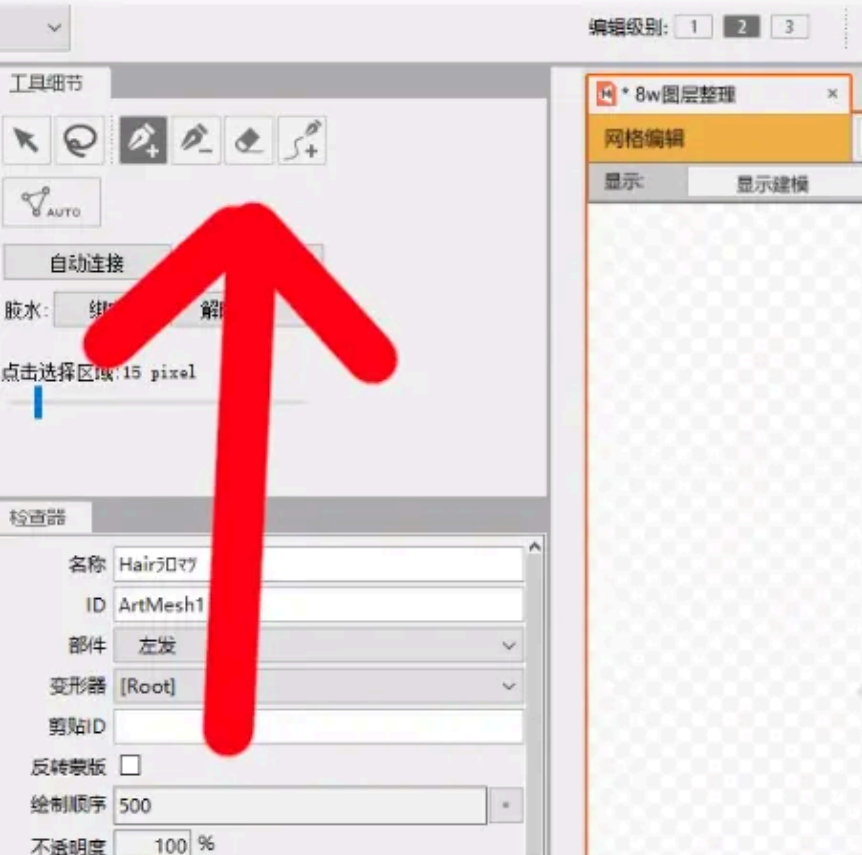
-
还有这里的工具

-
重要
保护线不被拉扯变形,要在线上和线的上下两侧都布点
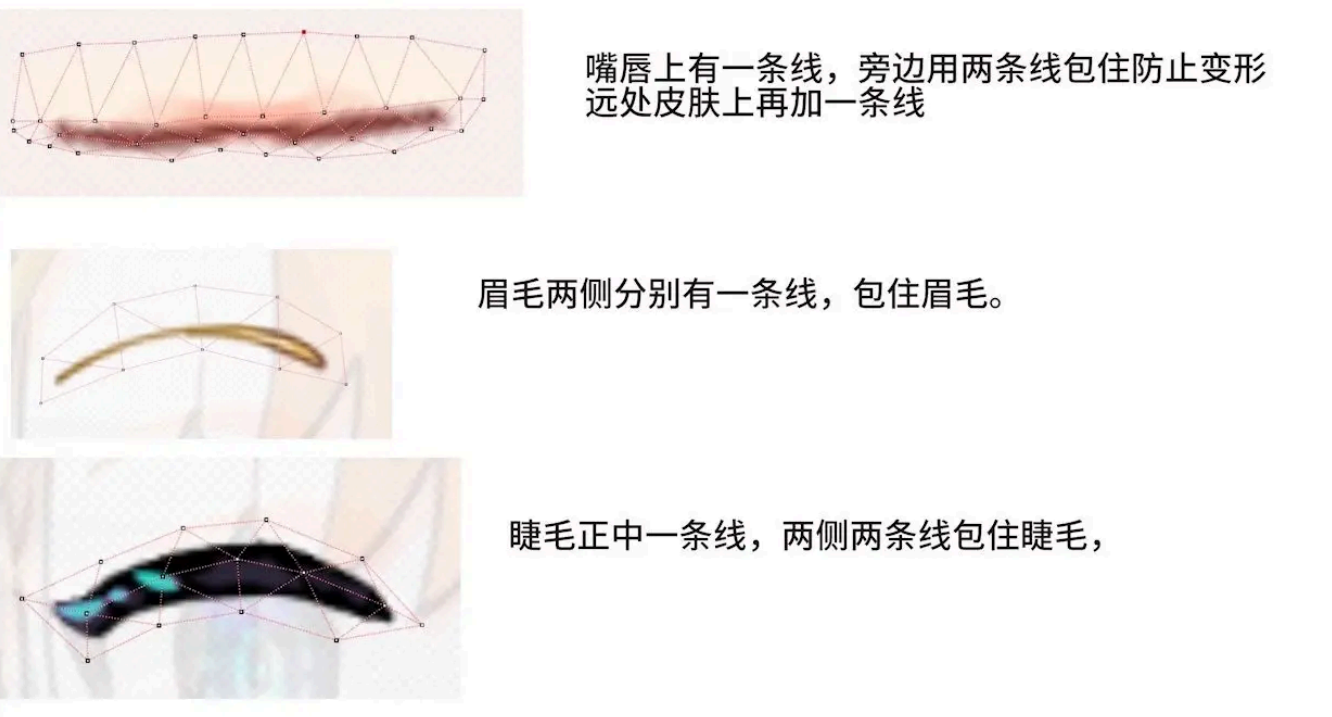
可以使用一个快捷的工具
绘制顺序
- 数值越大,图层越靠前。头发和饰品根据前后关系上下浮动。
动画制作
图层属性
参数与关键帧
和剪辑有点像,在参数的轴上打关键帧,之后再调整变形器,软件会自动计算出关键帧之间的变形器是怎么移动的、
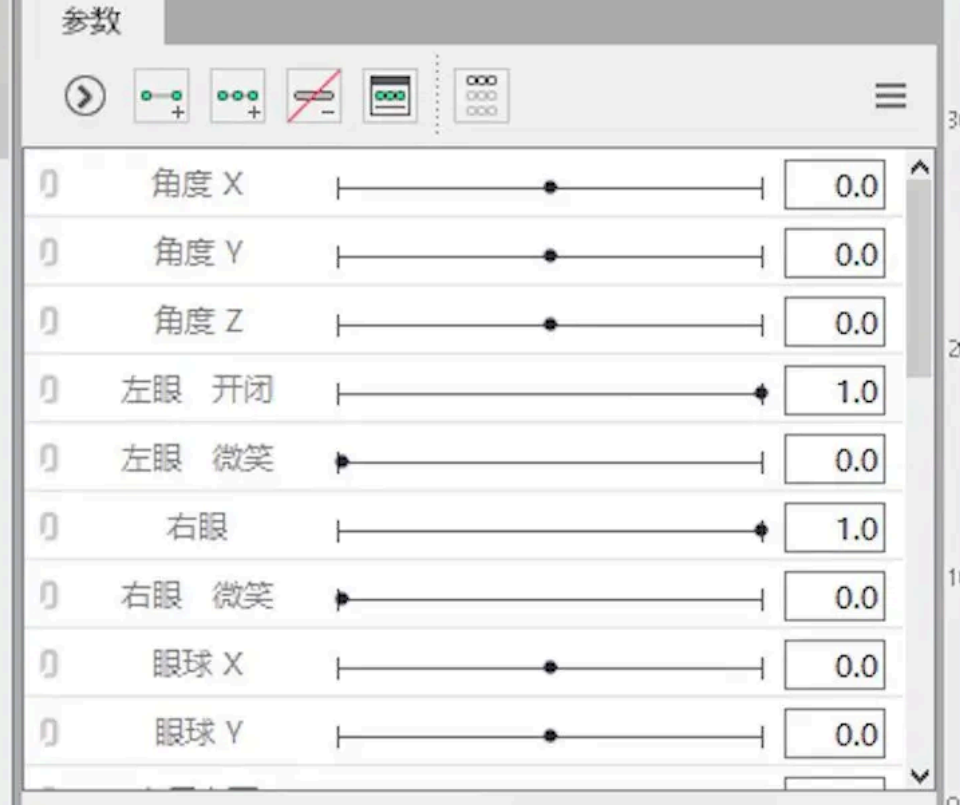
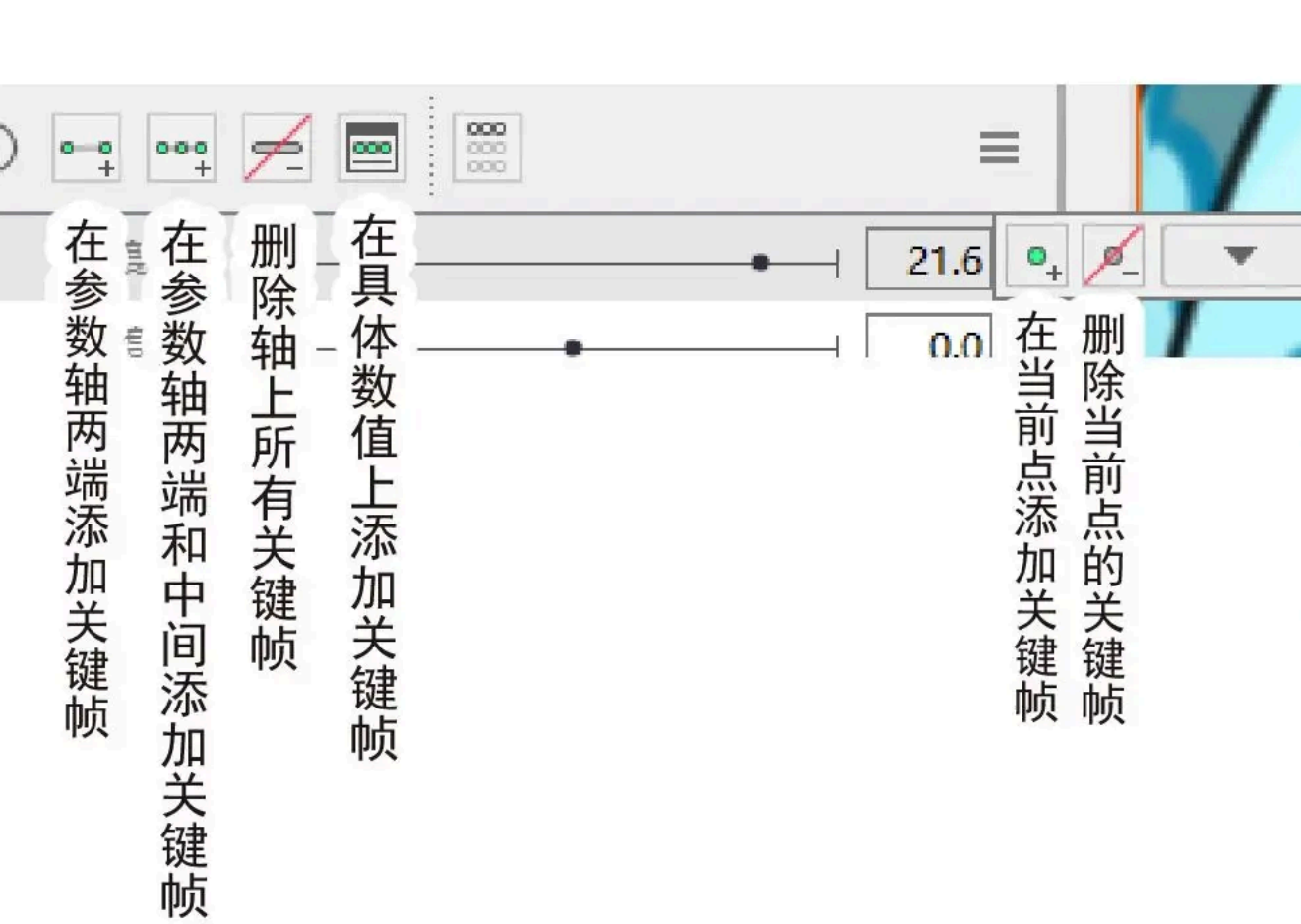
不打关键帧就会白给!!!!一定要记得!!!
变形器
分类
- 曲面变形器 (Warp Deformer): 用于处理物体的位移、旋转和整体变形(最常用)。
- 常用参数如下,可以看情况调
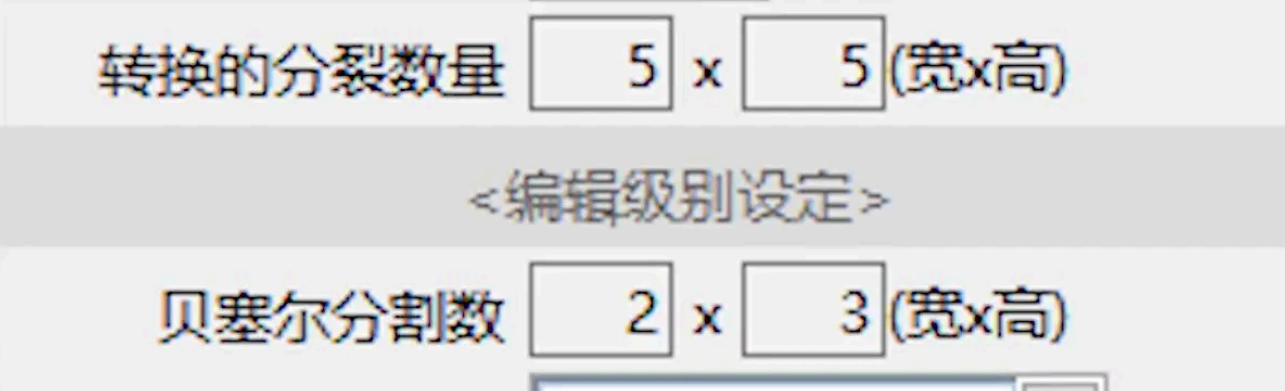
- 上⾯是让⽹格更密集,让变形更平滑(灰色)
- 下⾯是扳⼿数量,⽅便调整
- 常用参数如下,可以看情况调
- 旋转变形器 (Rotation Deformer): 用于关节转动(如手臂、头颈摆动,即z轴)。
- ctrl改变中⼼点
- 建议放在所有变形器最外层
层级结构
- 必须遵循“父子关系”。例如:【头旋转】控制【五官曲面】控制【具体器官】
- 建议旋转变形器永远套在曲面变形器外面
其他
- ctrl可改变形器⼤⼩,注意要在打关键帧前做
- 按住ctrl可以选中多个图层,然后给多个图层打变形器,注意不能跨父子层级
- 移动变形器的上下顺序,不影响图层的顺序
- 可以把不同图层组的图层放在同⼀个变形区中⼀起做变形
- 因为变形器就像个图层组,所以不能把同个图层同时放在多个组⾥,要放的话只能⼀个组套⼀个组
- 套两个及以上的变形器,外⾯的变形器扭曲的是⾥⾯的变形器,⽽不是作⽤图层,所以⾥⾯那层变形器⼀定要覆盖图层所有⾯积,不然外⾯的变形区就⽆法精准控制⾥⾯的物体
- 如果打错了变形器,可以先把变形器调到初始状态,将内⾥的图层取出。如果没有回到初始就取出 ,图 层会保持变形状态
- 变形器也要做好清晰命名!!
制作
建议按照表情制作->头部旋转(即鼎鼎大名的九轴)->身体旋转
把参数里有的东西都做一遍就好了()
这里挑几个讲一下
踩坑点
我看很多教程基本上没讲,但是我觉得知道这个很重要
在这里也踩了大量坑/泪,因为这个前提条件做错就只能重做了
当时不知道这个,简直狠狠地难住我了,后来由于尝试强行删除关键帧,直接把眼睛弄的睁不开了!!!!
但是由于眼睛闭上几乎把所有眼睛图层压缩成一条线了,还原几乎不可能,只能找以前版本,可是我没保存!!!!
点撤销也没用(live2D在做完某些操作时候不能撤回)
最后研究了很久回退,好在救回来了
- 血泪经验:做一点保存一点,最好使用另存
- 不到万不得已不要删关键帧,会把一整个环境弄坏
一个变形器或者图层绑多个参数的不同关键帧的时候,会出现优先级问题
就是:
- 一个变形器先做了一个参数的动画
- 在对同一个变形器做下一个操作的时候
- 上一个做好的参数放在哪个关键帧,会成为下一个动画生效的前提条件
- 举个例子:如果你做完了X轴,还没有和Y轴链接,但做Y的时候你把X放在最左边的位置,
- 你会发现当你把X移到中间的关键帧的时候,移动Y轴没反应
- 这是因为X放在最左边变成了Y参数生效的前提条件
- 利用这个特性可以实现一些东西,比如由于面捕软件对眼睛微笑很不明显
- 所以可以将微笑绑定到: 嘴巴抿起 和 眼睛闭上 这两个前提下触发
- live2D在同一个东西绑定了2个以上的参数的时候会报提示,也不建议这样
- 解决方法有:链接两个参数, 分别绑参数在变形器和原图层…
眼球移动
- 先打变形器
- 分开做完X、Y轴(建议两边严谨点平行移动等距离,煮啵拿尺子量的)
- (这也是一个踩坑点hhh因为第一遍用目测的实在是太不准了,而且做X的时候Y也发生了偏移hhh,最后调了非常久效果还是不满意直接用尺子量重做了,快了好多,浪费了两个小时呜呜)
- (眼球可以稍微偏出去一点,因为最后导入面捕的时候灵敏度可以调,幅度太小会变化不明显,同样适用后面)
- (上面那点也是踩坑点hhh煮啵怎么这么命苦)
- 注意做Y轴的时候X轴要放在正中间!!!!很重要,做后面的也是一样
- 在左侧列表点链接
- 感觉有点不自然?右上角三横线->四角形状合成
- 微调9个关键帧的位置,链接之后的是ai帮你计算的
剪贴蒙版
-
用途: 实现“眼珠不超出眼白”等效果。
-
操作: 复制眼白的图层 ID,粘贴到瞳孔图层的“剪贴蒙版”栏目中。
-
眨眼: 设置参数值 1 为睁眼,0 为闭眼。利用变形器微调网格,确保闭眼时睫毛覆盖眼眶。
睁眼闭眼
-
做这些形状没什么讲究的,怎么好看怎么调,这里略写,如果调不好看可能是布点布的不够好,可以重新布一下
-
善用软件操作和工具
-
眼睛动画自动生成的如果不满意,就多K⼀个点调整
-
同理,闭眼的时候只要把所有东西压成一条线藏进睫毛就好了,微笑也是
嘴巴
同理,以下形状可供参考
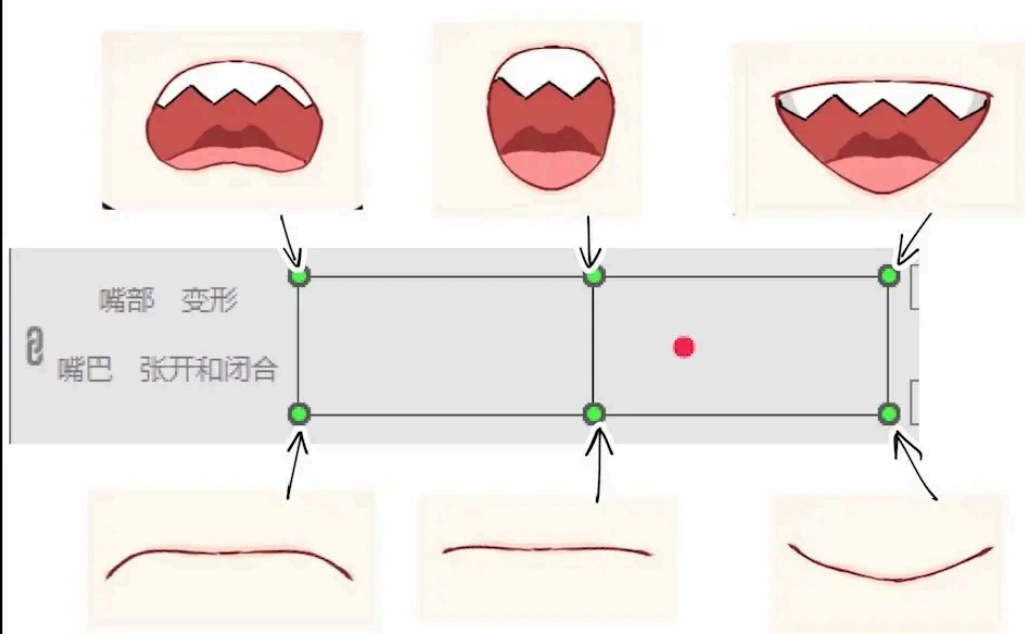
进阶版可做9个点
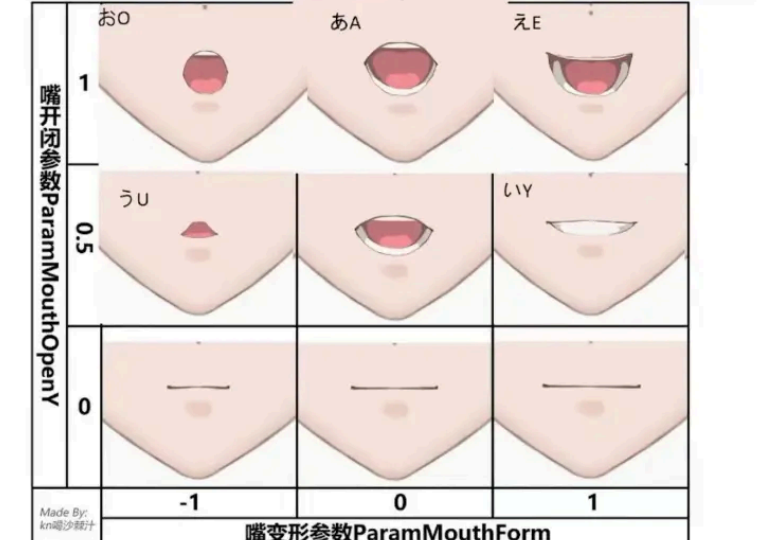
眉毛
建议不要做,live2D诡异的给了很多参数,但是其实都不明显,面捕可能会抽搐
微笑
接刚刚所说,由于面捕软件对眼睛微笑很不明显
所以可以将微笑绑定到: 嘴巴抿起 和 眼睛闭上 这两个前提下触发
可以直接ctrl多选闭上的眼睛的所有图层,打上曲线并整体移动曲线
(煮啵尝试失败了,自己手动k的,此为理论方法)
踩坑点
如果不知道0和1分别对应的是什么(不要相信中文翻译的语序!!我就被骗了呜呜呜)
可以点参数界面右上角的三个横线->参数设定
另外!!!做反了或者绑错参数了不要急着重做(是的呜呜呜我就是直接重做了,煮啵踩了无数的坑真的)
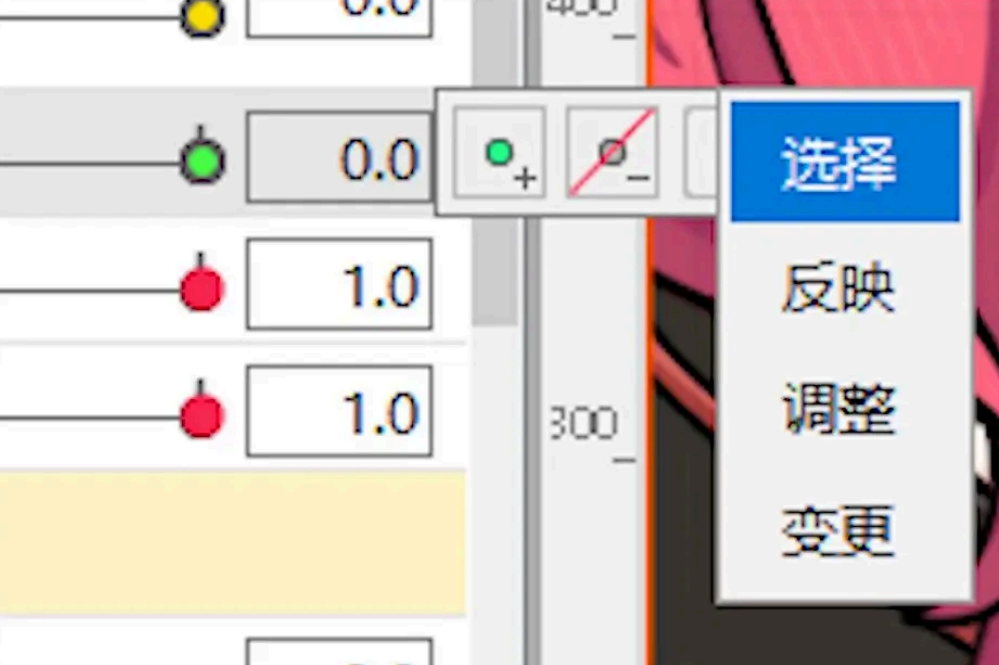 点反映可以交换参数轴
选择: 选中轴绑定的所有物体
反映: 是将整个参数轴翻转(是把左右数值搞反⽤的,注意跟动作反转是完全不⼀样的东西)
调整: 可以把关键Z互换,不⼩⼼个别打错的换⼀下
变更: 将该参数转移到正确的轴上
点反映可以交换参数轴
选择: 选中轴绑定的所有物体
反映: 是将整个参数轴翻转(是把左右数值搞反⽤的,注意跟动作反转是完全不⼀样的东西)
调整: 可以把关键Z互换,不⼩⼼个别打错的换⼀下
变更: 将该参数转移到正确的轴上
还有这个
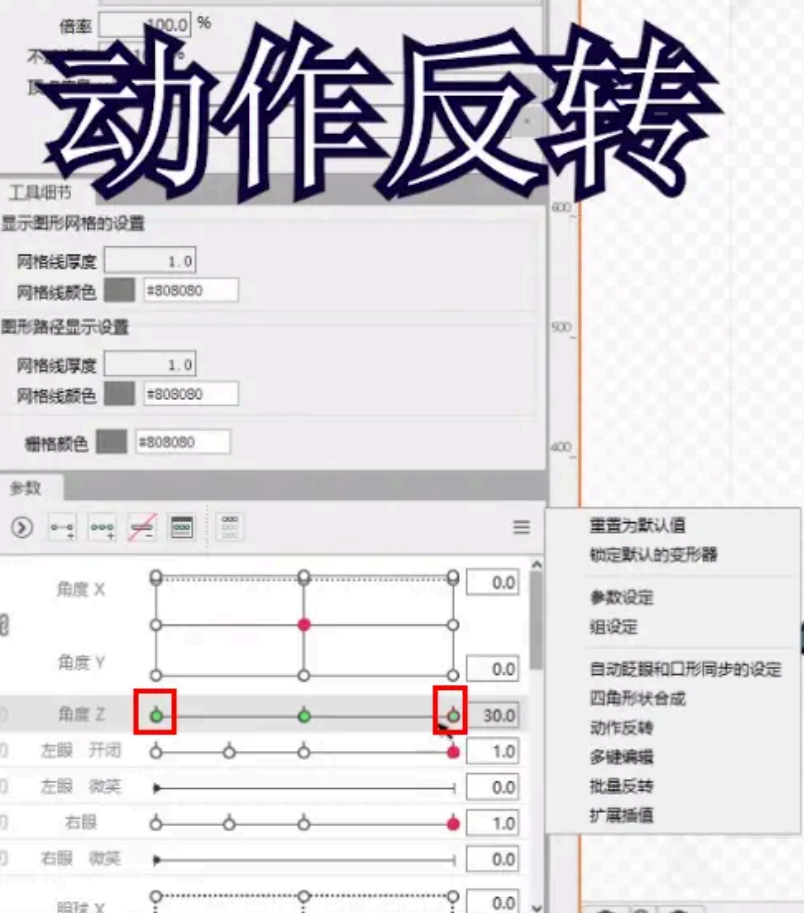 可以比较方便的做另一边,但是建议还是手动k
感悟
在做一件事之前先详细的了解工具有什么功能,可以大大提高效率/泪
反正我是印象深刻了
头部九轴
也是同理,就是工作量比较大
对透视没信心,可以网上找一些参考图叠放在后面做参考
调⼀条轴时,另⼀条轴的状态要在正中间(就是初始状态),不然之后可能会重做
记得打关键帧
身体
⾝体的旋转变形器中⼼要放在腰上(按ctrl改) 然后在做⾝体Z轴时,外⾯建多⼀层⼀个曲⾯变形器,来做⾝体旋转时⾐服不⾃然的地⽅ 最后,是⾝体跟头部的旋转其实是做相同⽅向绑定的,所以在调整时,可以把头部调到相应的⽅向再做调整
物理效果
此处直接引用教程,讲的很清楚
下面引用的是小小巡山的总结
P5
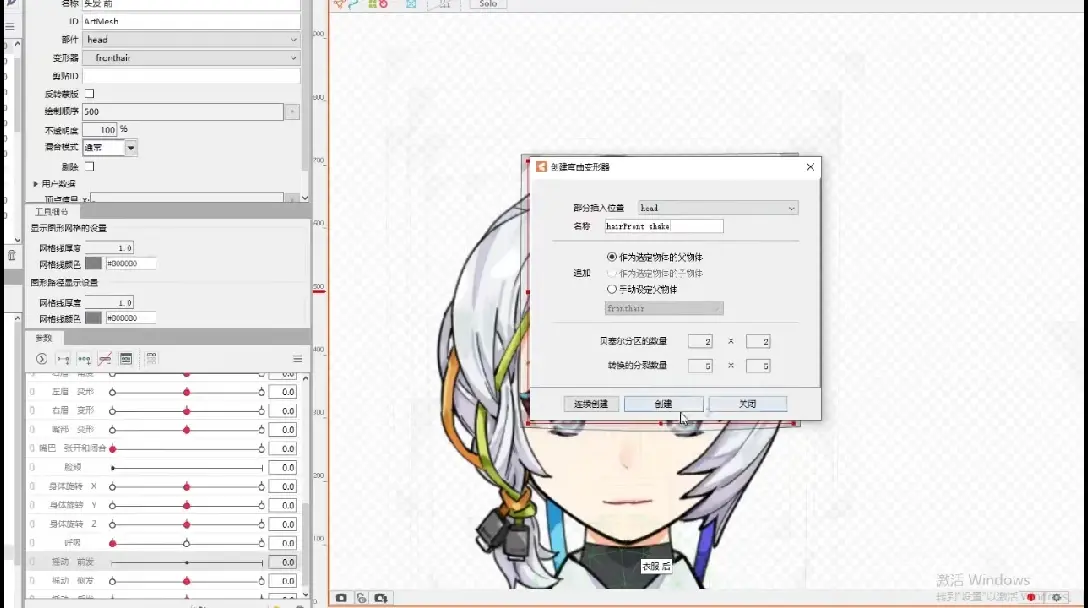
 来模拟做一个头发(前额发)跟随头动产生的物理:
1.新建摇动变形器
 2绑定参数
2绑定参数
 3可以增加按下面的按钮增加想要的参数
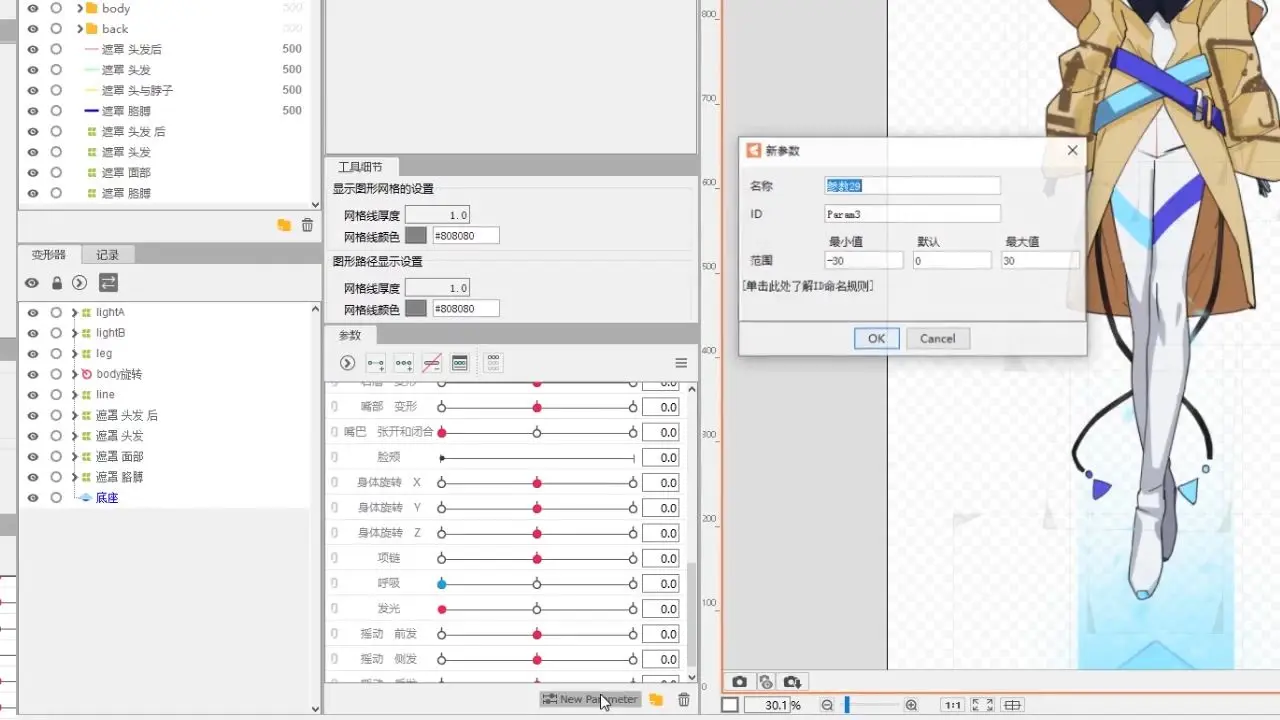 4调整名称和参数
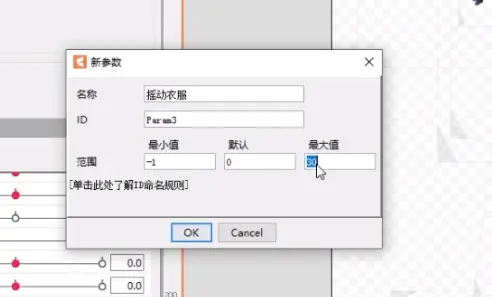 5做好参数后,调出
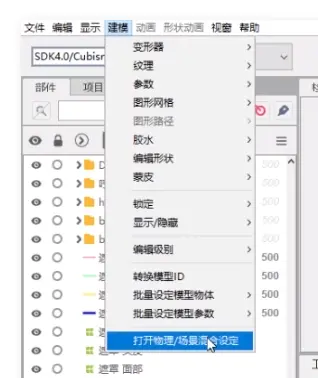 6追加组
6追加组
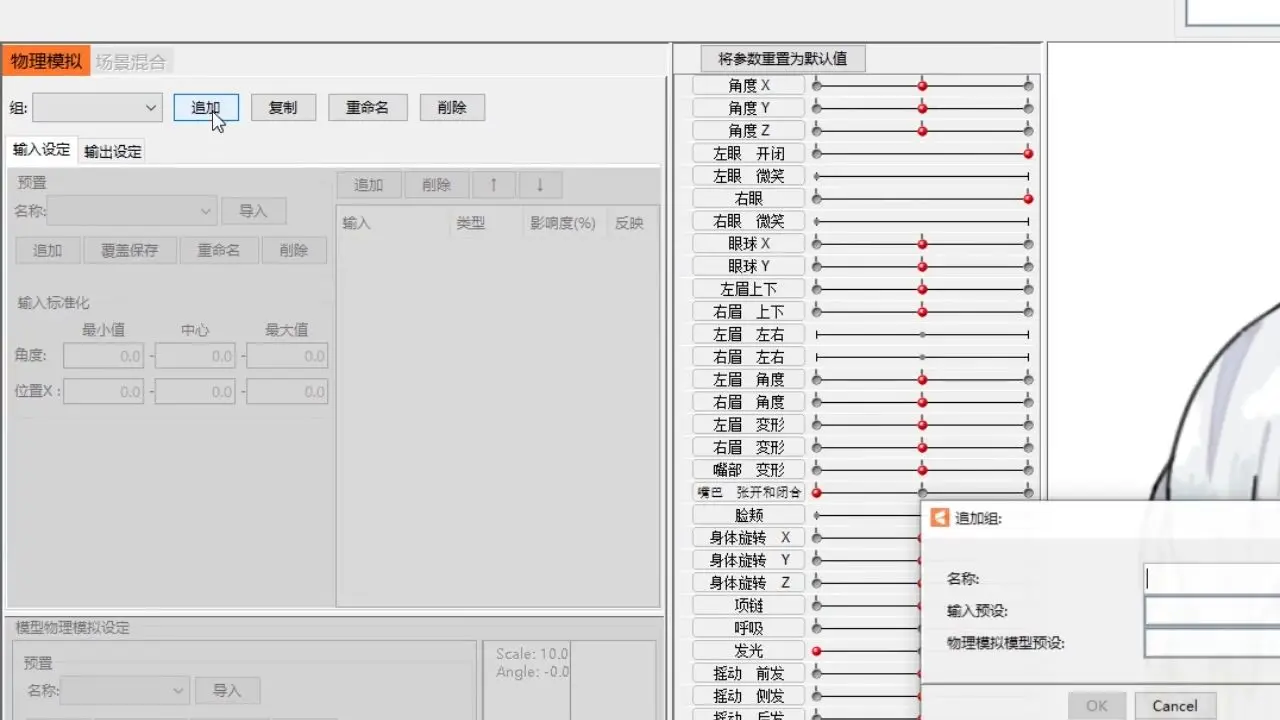
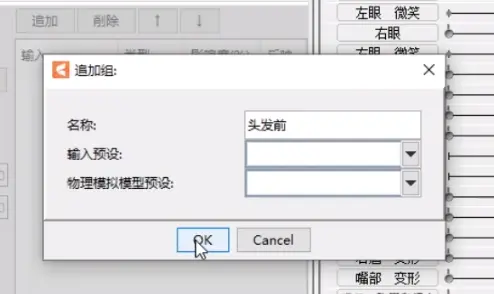 **5,物理 P5 - 01:05
接下来先介绍下摆锤
7添加摆锤节数
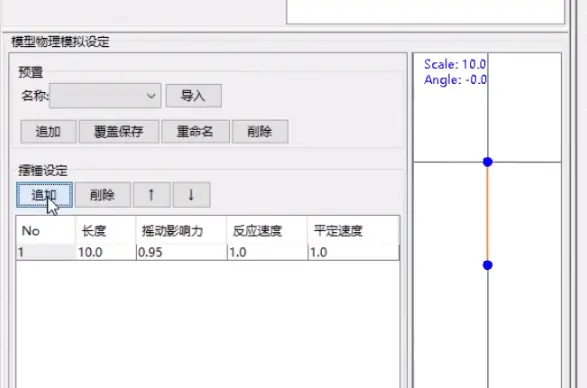 这里听讲解吧
 **5,物理 P5 - 01:39
然后介绍物理系统的输入和输出
输入系统
**5,物理 P5 - 02:25
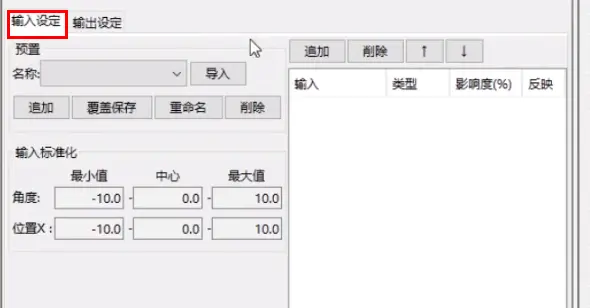 8这里介绍下我们要输入的物理动力的来源(头的摆动,输入角度X,和角度Z)
这里的类型(位置X和角度)是指对摆锤的影响
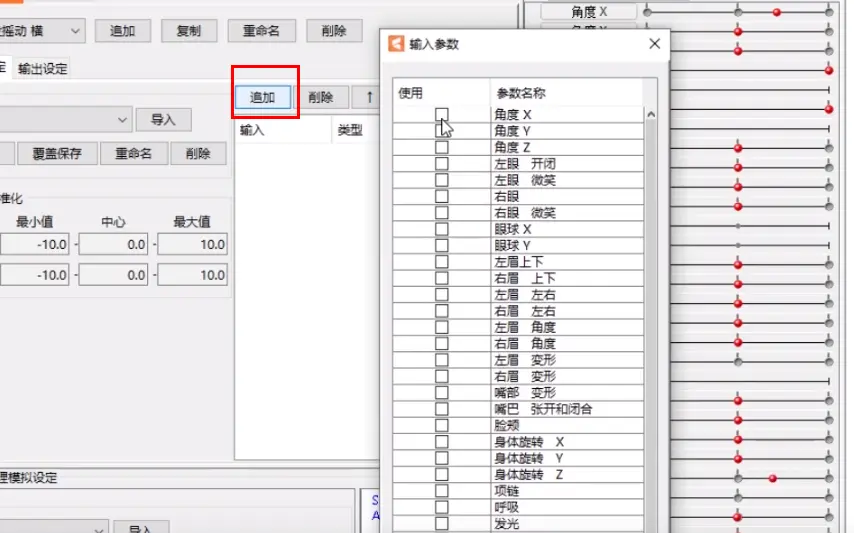
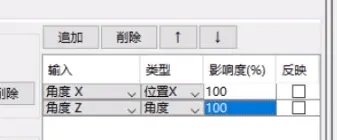 设置成位置X时,摆锤上方的点在X轴的位置,
这样摆动幅度大,最后会恢复状态(感觉转动时的跟随??)
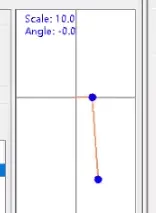 设置成角度时,则影响摆锤处坐标轴的变化
这样摆动幅度小,最后不会回到原位(感觉像重力??)
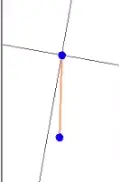 输入物理动力的多个参数可以组合起来,控制一个摆锤时使用
影响度不一样动起来才自然
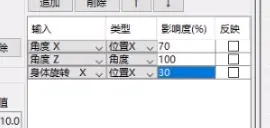 9然后输出
9然后输出
追加我们要的输出素材
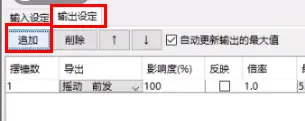 可以改是哪一节,是摆锤数指第几节
 **5,物理 P5 - 03:44
10如何让头发运动更自然
**5,物理 P5 - 04:28
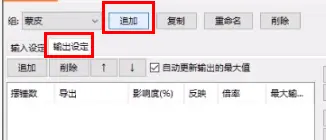
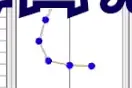
蒙皮:
用曲线工具给头发图层加一条控制线
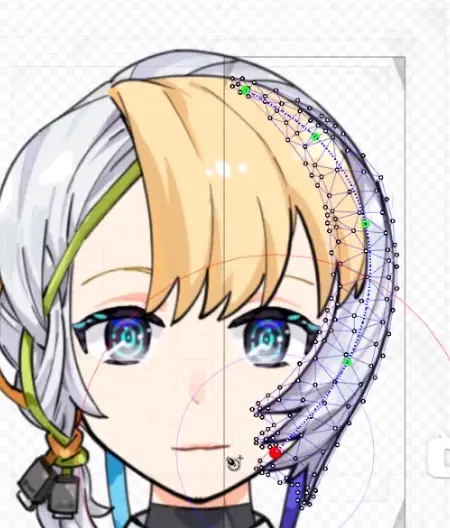 12然后蒙皮
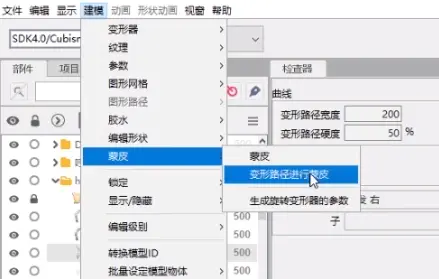
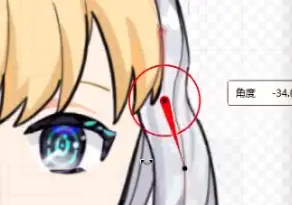 13重新打开:
建模—物理场景混合面板
14追加摆锤
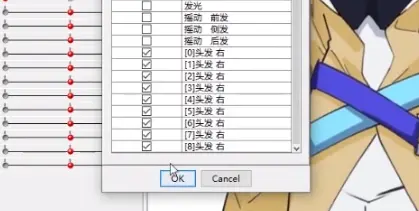
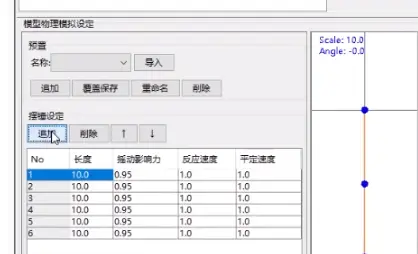 15在输出追加
 16勾选
16勾选
 17调整影响度
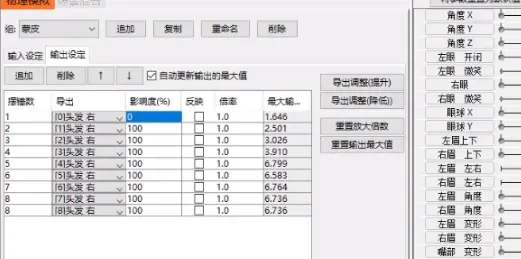 就可以模拟多段的摆动啦
 小技巧:
小技巧:
把物理分为
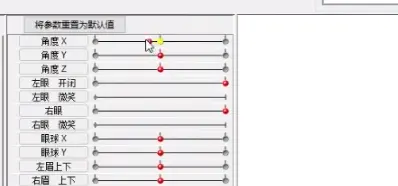
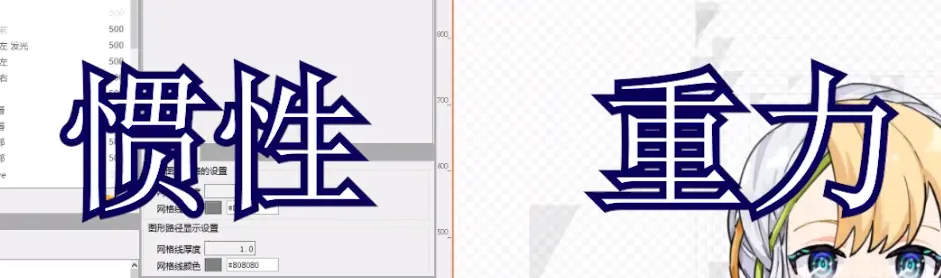 惯性:角度X影响的左右摆动,用物理系统做
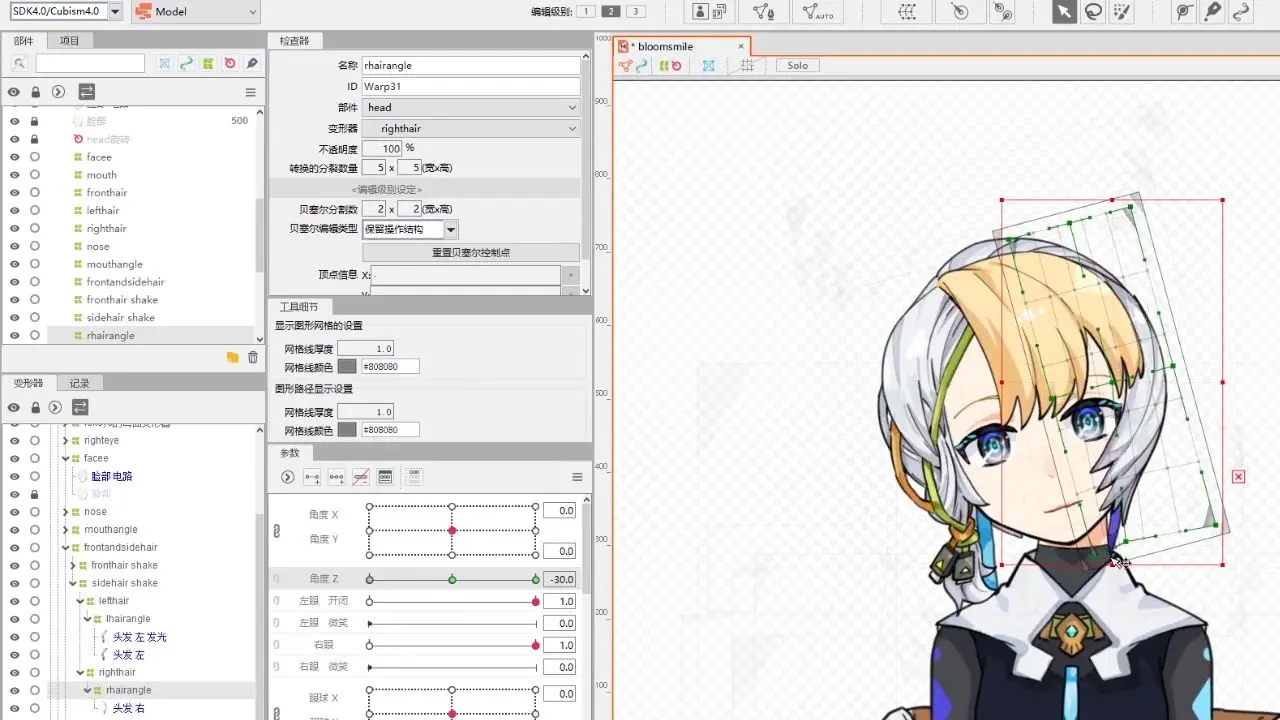
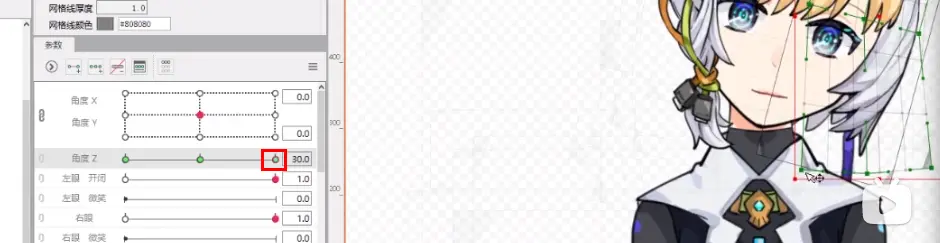
 重力:新建一个重力变形器,绑定角度Z轴进行调整
 **5,物理 P5 - 05:03
变形器的顺序:从外到内是
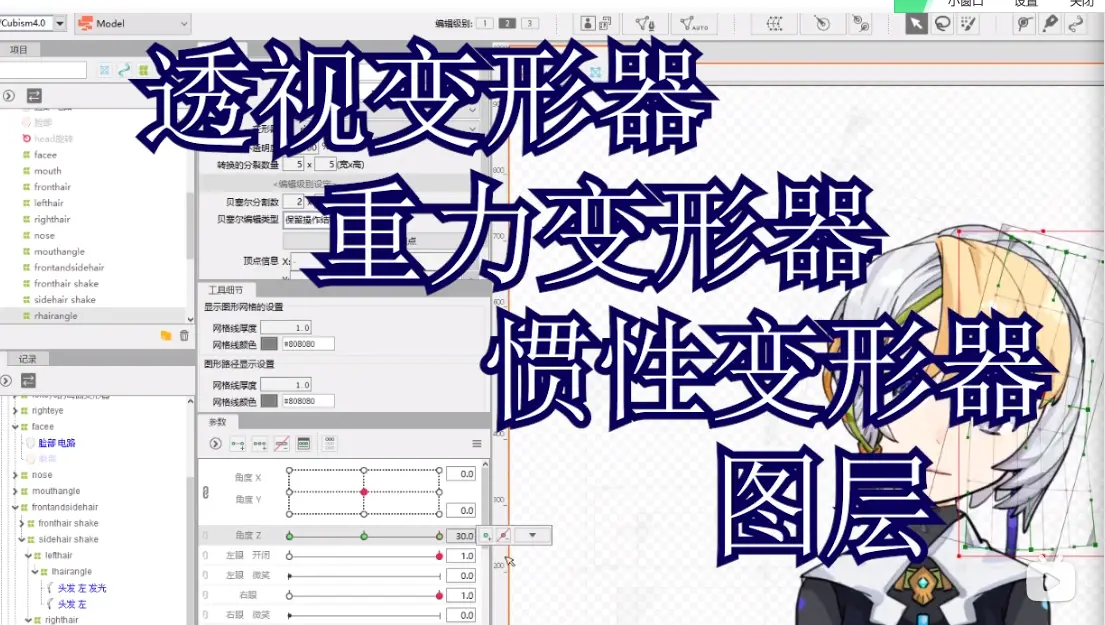
导出
导出具体观看的是这个教程,讲的 听清楚的
纹理集
- 导出前必须点击“编辑纹理图集”,将所有部件排列在正方形画布内(通常为 2048x2048 或 4096x4096px)。
文件清点
- 模型文件: .moc3(核心数据)。
导入VTube Studio,调整细节参数
观看的是这个教程
软件是免费的,在steam可以下载
踩坑点
VTube一直识别不出我的模型,应该是导出过程抽风了导致文件损坏吧,最后导出了三遍后重启电脑重新导出成功了()
另外,用ipad驾驶模型会明显精细度更好,但是导入ipad中也是困难重重,因为苹果这该死的文件管理系统(怒)导入竟然又研究了我两小时
在直播中使用
同样也是这个教程的末尾有讲,有不明白的可以去额外搜索一些教程