30min用Hugo创建个人博客网站
2025年12月27日 · 1431 字 · 7 分钟
本文是一篇从零开始的无比详细的Hugo 建站实战保姆级教程。通过对 Ladder 主题的配置,你将收获一个具备极简美学且功能大满贯的个人站: 它不仅支持 Giscus 异步评论、留言板、社交媒体账号跳转、多维标签云与自动归档,还免费集成了一套完全自主掌控的Umami 私有化流量分析看板,并能学会无需服务器将整个静态网站免费部署到github page上的方法。github page配置失败,遭遇 Vercel 风控、Netlify 数据库连接及 IPv6 不兼容等一系列的硬核报错, 尝试Netlify + Supabase,作者建站的过程历经千辛万苦,主要都是在解决各式各样的报错,而现在将踩出来的坑为后人一一铺平。
Hugo 搭建个人博客
情况概述:
大一上完成了基础的网站搭建,其实就是跟着教程一步一步做,再在遇到文中没有提到的问题的时候通过开源社区/阅读配置文件/问ai解决问题,由于当时并没有做出记录,现在很多东西也不记得了(),但是记得似乎是困难重重
看的教程
文后附转载
请先跟着贴出的教程链接或者我在文后的转载完成初步的建站,然后再阅读我的配置教程进行进一步的配置。
在看后面的教程的时候,如果遇到问题,可以在我前面的配置文档里寻找答案,找不到的话可以ATFAI()/去技术社区搜索关键词/去B站搜教程/或者在下方评论区留言
配置
研究怎么配置使用到的tools:配置说明 + gemini(问每个配置有啥用)
修改hugo.toml 文件
(官方文档中使用的是yml,我把它转成了toml)
baseURL = "https://hugo-ladder.pages.dev" #网站发布后的网址
title = "LADDER" #浏览器标签页上显示的网站名称
theme = "hugo-theme-ladder"
license = "MIT"
licenselink = "https://github.com/guangzhengli/hugo-theme-ladder/blob/master/LICENSE"
description = "A fast, clean Hugo theme" #网站的简短描述,SEO(搜索引擎优化)的关键
homepage = "https://hugo-ladder.pages.dev"
defaultContentLanguage = "en"
googleAnalytics = "G-xxx" #Google 统计(GA4)的衡量 ID,有谷歌analyticas账号可以用这个抓取
[pagination]
  pagerSize = 10  #控制首页或列表页每页显示的文章数量,超过 10 篇将自动分页
补充:解决html报错
[markup]
  [markup.goldmark]
    [markup.goldmark.renderer]
      unsafe = true
1. 基础资料与全局样式 ([params])
这一部分控制网站侧边栏或页脚展示的个人名片信息。
[params]
brand = "HOME"                      # 网站左上角的文字 Logo/品牌名称
avatarURL = "/images/avatar.png"    # 头像图片路径(存放在 static/images/ 目录下)
author = "Hugo Ladder"              # 作者姓名
authorDescription = "..."           # 作者简短描述(通常显示在头像下方)
info = "..."                        # 网站或个人的详细介绍信息
favicon = "/images/avatar.png"      # 浏览器标签页的小图标
darkModeTheme = "data-dark-mode"    # 夜间模式的主题属性名称,该主题内有两个,一个是默认的 data-dark-mode 主题,另一个是 icy-dark-mode 深色主题

  [params.options]
  showDarkMode = true               # 是否在页面上显示“昼夜模式”切换按钮
  enableImgZooming = true           # 是否开启文章内图片的点击放大功能
  enableMultiLang = true            # 是否开启多语言支持功能
2. 评论系统配置 ([params.comments])
主题支持多种评论插件,这里主要配置了 Giscus。
Giscus 是将评论存储在 GitHub 仓库的 Discussions 中。
1. 外部准备工作
- 准备仓库:创建一个公开(Public)的 GitHub 仓库(或者使用你存放博客代码的仓库)。
- 开启 Discussions:进入该仓库的
Settings-> 勾选Discussions。 - 安装 Giscus App:访问 giscus.app,安装并授权它访问你的这个仓库。
- 获取参数:在 giscus.app 页面向下滚动,输入
所有者/仓库名,页面会自动生成以下关键值:repo-idcategory(建议选 Announcements)category-id
2. 修改 hugo.toml 配置
将获取的值填入hugo.toml的以下对应位置:
[params.comments.giscus]
enable = true                       # 是否启用 Giscus 评论(基于 GitHub Discussions)
repo = "username/repo"              # 存放评论的 GitHub 仓库名
repo_id = "xxx"                     # 仓库的唯一 ID
category = "Announcements"          # 评论存放的讨论区分类
category_id = "xxx"                 # 讨论区分类的 ID
mapping = "pathname"                # 评论与文章的对应关系(按页面路径匹配)
position = "top"                    # 评论输入框相对于评论列表的位置(顶部)
lang = "en"                         # 评论区的界面语言
补充
如果你坚持要用基于 Issues 的 Utterances,配置方式类似:
- 在 GitHub 仓库中开启 Issues 功能。
- 在 utteranc.es 获取
repo。 - 在
hugo.toml中将params.comments.giscus.enable设为false,将params.comments.utteranc.enable设为true并填入仓库名。
[params.comments.utteranc]
enable = false                      # 是否启用 Utterances 评论(目前设为关闭)
repo = "username/xxx"               # 存放评论的 GitHub 仓库
issueTerm = "pathname"              # 评论映射方式
原理解释
- 关于映射方式,对于 Hugo 博客,建议保持
pathname:
它会把每一篇文章的路径(如 /blog/first-post/)作为 ID。这样每篇文章下面都会有自己独立的评论区,互不干扰。
-
在 “Discussion 分类” 这一栏,下拉选择 Announcements(推荐)。 选择后,下方的
<script>代码会自动更新。 将新生成的data-category-id(一串长字符)复制出来,填到hugo.toml的category_id中。建议选这个是因为在 GitHub 上,只有仓库管理员能在这个分类发主帖。这样可以防止乱发无关的讨论,保证只有通过你的博客页面才能创建新的评论区。
-
repo_id 和 category_id:是 GitHub 内部的唯一标识符。即使你以后改了仓库名字,只要 ID 对,评论就不会丢。
3. 数据统计与分析 ([params.analytics])
[params.analytics.google]
SiteVerificationTag = "xxx"         # Google 搜索控制台(Search Console)的验证代码

[params.analytics.umami]
enable = true                       # 是否启用 Umami 网站统计分析
website_id = "xxx"                  # Umami 提供的网站唯一识别 ID
url = "https://xxx"                 # 部署好的 Umami 服务地址
获取 Umami 访问地址
- 等待大约 1-2 分钟,直到 Umami 的状态变为“运行中”。
- 点击进入 Umami 服务页面。
- 在 “域名” (Domain) 栏目下,点击 “生成域名” (Generate Domain)。
- 你可以输入一个你喜欢的二级域名。
- 访问该域名,使用默认账号密码登录:
- 用户名:
admin - 密码:
umami - 登录后记得第一时间在设置里修改密码!
- 用户名:
接入你的 Hugo 博客
这步和你之前看的教程一致:
- 在 Umami 后台点击 “添加网站” (Add Website)。
- 输入你的博客名称和域名,获取
data-website-id。 - 回到你的 Hugo 项目,打开
hugo.toml,填入信息:[params.analytics.umami] enable = true website_id = "你在 Zeabur 获取的 ID" url = "https://你在 Zeabur 生成的域名.zeabur.app"
由于我的手机号通不过vercel,最终的部署我选择了netlify,步骤供参考
1. 创建数据库
Umami 自身不存储数据,它需要一个 PostgreSQL 数据库。
- 访问 Supabase 官网,使用 GitHub 登录。
- 点击 New Project,填入项目名称和数据库密码(务必记下密码)。
- 等待几分钟数据库创建完成。
- 进入左侧菜单的 Project Settings -> Database。
- 找到 Connection string,选择 URI 模式。
- 复制那串以
postgres://开头的地址。- 注意:将其中的
[YOUR-PASSWORD]替换为你刚才设置的真实密码。 - 注意:如果你的密码里含有特殊的标点符号(比如 !、@、: 等),直接放在 URL 里会破坏格式,导致 Netlify 部署时报错“Invalid URL”。
- 注意:将其中的
2. 在 Netlify 部署 Umami
- Fork 项目:在 GitHub 上访问 umami-software/umami,点击右上角的 Fork,将其克隆到你的账号下。
- 登录 Netlify:访问 Netlify,使用 GitHub 登录。
- 新建站点:点击 Add new site -> Import an existing project。
- 连接 GitHub:选择 GitHub,找到并选中你刚才 Fork 的
umami仓库。 - 配置构建参数(非常重要):
- Build command:
yarn build - Publish directory:
.next。
- Build command:
- 配置环境变量 (Environment variables):点击 Add variable,依次添加以下四项:
DATABASE_URL: 填入你在第一阶段获取并修改好的 Supabase 连接字符串。APP_SECRET: 随便输入一串长随机字符串(用于加密,例如yunsanwu789_secret_key)。DATABASE_TYPE: 填入postgresql。SKIP_DB_CHECK:填入true// 绕过检查,IPv4和IPv6协会不兼容
- 开始部署:点击 Deploy site。 // 中间遇到了很多困难,比如我建站之后想登录老是报Unexpected end of JSON input,最后放弃了()
3.初始化 Umami
- 部署完成后,Netlify 会给你一个
xxx.netlify.app的域名。点击访问。 - 默认登录信息:
- 用户名:
admin - 密码:
umami
- 用户名:
- 修改密码:登录后第一时间点击右上角头像 -> Settings -> Profile 修改密码。
- 添加网站:在 Settings -> Websites 中点击 Add website,填入你的 Hugo 博客信息。
- 获取代码:点击该网站条目旁的 Edit -> Tracking code,复制那一串
<script>代码。
4.回到 Hugo 配置
打开你的 hugo.toml,将获取到的信息填入:
[params.analytics.umami]
  enable = true
  website_id = "从 Umami 拿到的 UUID"
  url = "https://你的名字.netlify.app" # 填入你的 Netlify 访问地址
4. 留言板与社交链接配置
在 Ladder 主题中,留言板实际上是一个开启了评论功能的特殊页面。
1. 创建留言板页面
在你的博客根目录下运行:
hugo new guestbook/_index.md
2, 编辑页面内容
打开 content/guestbook/_index.md,确保其 Front Matter(开头)如下:
---
title: "留言板"
layout: "guestbook"
---
注意:layout: "guestbook" 会告诉主题这个页面不需要显示文章正文,而是直接加载评论插件。
3. 关联菜单与配置
确保你的 hugo.toml 中有以下设置,以便用户能找到它:
[params.guestbook]
title = "留言板"
description = "欢迎在这里留下你的足迹。"

[[languages.en.menu.main]] # 或者 [[menu.main]]
name = "留言板"
url = "/guestbook"
weight = 4
社交媒体配置
  [[params.social]]                 # 社交媒体配置(GitHub)
  name = "GitHub"                   # 链接名称
  pre = '<svg ...>...</svg>'        # 显示在名称前的图标代码(SVG 格式)
  url = "https://github.com/..."    # 社交账号的跳转链接

  [[params.social]]                 # 其他链接(如数据仪表盘)
  name = "Dashboard"
  pre = '<svg ...>...</svg>'
  url = "https://xxx"               # 对应页面的跳转链接
图标可以在 feathericons.com 这个网站上找到
5. 语言与导航菜单 ([languages.en])
如果开启了多语言,菜单需要在对应的语言块下进行配置。
[languages.en]
languageName = "EN"                  # 该语言在切换菜单中显示的名称

[[languages.en.menu.main]]           # 顶部导航栏:文章/博客
name = "Blog"                        # 菜单显示的文字
url = "/blog"                       # 点击后跳转的路径(对应 content/blog 目录)
weight = 1                          # 排序权重,数字越小越靠前(左)

[[languages.en.menu.main]]           # 顶部导航栏:标签
name = "Tags"
url = "/tags"                       # 跳转到标签聚合页
weight = 2

[[languages.en.menu.main]]           # 顶部导航栏:归档
name = "Archive"
url = "/archives"                   # 跳转到文章归档页
weight = 3

[[languages.en.menu.main]]           # 顶部导航栏:留言板
name = "Guestbook"
url = "/guestbook"                  # 跳转到留言页面
weight = 4
6. 分类法配置 ([taxonomies])
定义 Hugo 如何对你的文章内容进行逻辑归类。
[taxonomies]
series = "series"                   # 开启“系列文章”分类功能
tag = "tags"                         # 开启“标签”分类功能
其他:导航栏
目前该博客支持 4 个默认页面、博客列表、标签、历史记录和留言簿。 可以通过修改 menu.main 来调整 name ;如果想在导航栏中添加新页面,请记住在根目录的 content 下添加相应的 markdown 文件。
其他:写帖子
如果要创建新帖子,建议填写配置信息,具体如下:
命令如下:
hugo new blog/<name>.md
title:
date: {{ .Date }}
tags: []
series: [] # 文章将在内容下方显示相关帖子
featured: true # 是否在首页精选文章中
- 补充:series填写文章名即可,用双引号包含,不同文章用逗号分隔,tags同理
date格式如
2025-03-31T20:00:00+08:00
其他:SEO
前提是使用了geogle analytica来分析网站,配置这个可以使你的网站在geogle可以被搜索到。 该主题已针对搜索引擎优化 SEO 进行了优化,包括完善的 meta 标签信息等。此外,默认支持 Google Search Console ,可以根据文档生成 google-site-verification 到 params. analytics.google.SiteVerificationTag 。
使用Github Page免费部署站点
在这一步配置的时候我遇到了很多问题,在技术论坛和教程,ai间反复辗转之后,最后摸索出了自己的方式
我会先贴出官方配置的教程,看不懂的也可以去搜b站的教学,然后在后面给出我自己的解决方案hhh,事实证明前者在我这里可以跑不通但是后者可以(感觉到自己解决问题的能力有所提升!)
在gitbub创建以<username>.github.io为名称的仓库
在本地成功建站(终端运行hugo server)
使用 GitHub Pages 部署博客有两种方法,一种是直接推送到 GitHub Pages ,另一种是在 gh-pages 分支上生成静态页面代码。代码可在 https://github.com/guangzhengli/hugo-ladder-exampleSite/tree/master/.github/workflows 获取。
如果您没有克隆已配置的仓库: https://github.com/guangzhengli/hugo-ladder-exampleSite ,则需要创建一个新的文件夹 .github/workflows 并添加新的文件 gh-pages.yml 。
name: generate github pages to gh-pages branch

on:
  push:
    branches:
      - main ## Set a branch name to trigger deployment

jobs:
  deploy:
    runs-on: ubuntu-20.04
    steps:
      - uses: actions/checkout@v2
        with:
          submodules: true  # Fetch Hugo themes (true OR recursive)
          fetch-depth: 0    # Fetch all history for .GitInfo and .Lastmod

      - name: Setup Hugo
        uses: peaceiris/actions-hugo@v2
        with:
          hugo-version: 'latest'
          extended: true

      - name: Build
        run: hugo --minify

      - name: Deploy
        uses: peaceiris/actions-gh-pages@v3
        # If you're changing the branch from main,
        # also change the `main` in `refs/heads/main`
        # below accordingly.
        if: github.ref == 'refs/heads/main'
        with:
          github_token: ${{ secrets.GITHUB_TOKEN }}
          publish_dir: ./public
在项目根目录下输入以下命令。
git remote add origin https://github.com/username/username.github.io.git

git add .

git commit -m "feat: init blog site"

git push origin main
一旦我们确认推送成功,它会自动将代码构建到 GitHub Pages in Actions 所需的文件中,因此您可以访问此地址检查 workflow 是否成功运行。请务必将地址中的 username 替换为您的帐户名。 https://github.com/username/username.github.io/actions
如果 Actions 工作流成功,我们将创建一个名为 gh-pages 新分支。然后,前往仓库的设置中心,选择 Settings ”,然后选择 Pages ,再选择 Build and deployment -> Source ,并选择 Deploy from a branch 。之后,选择 gh-pages Branch 即可完成配置。
我当时应该是怎么试怎么问ai都找不到gh-pages分支hhh(好像是因为我的action实际没有构建成功),当时还懂的比较少,问ai问了很久,最后还是没能解决这个问题
所以最后,我研究出来并采用了另一种方式 3. 将public文件夹中的内容上传到这个仓库
4. 关注github上的actions,问ai解决里面的报错 由于当时没有记录,我现在已经不记得自己当时做了什么了,大家可以自行解决()
5. actions显示成功后,可以输入地址并浏览自己的网页啦!!
至此,大获成功!!
部署过程中有什么疑问可以在评论区留言
初步建站教程
回到文初
以下为引用和转载的教程,未作修改
hugo 介绍
Hugo 是一个快速且灵活的静态网站生成器,使用 Go 语言编写,代码仓库。
- 极快的构建速度:Hugo 是同类产品中最快的工具,平均每个页面构建时间小于1毫秒,即使是大型网站也能在几秒钟内完成构建。
- 强大的模板系统:内置预制模板,可快速完成SEO、评论、统计等功能,一行配置即可实现。同时,其基于Go的模板提供了足够的逻辑支持,能够构建从简单到复杂的各种网站。
- 多语言支持:原生支持多语言,为多语言站点提供了完整的i18n支持,与单语言站点具有相同的开发体验。
- 丰富的主题库:拥有300多个主题,涵盖多种风格和功能,用户可以根据自己的需求选择合适的主题,快速搭建出美观且功能强大的网站。
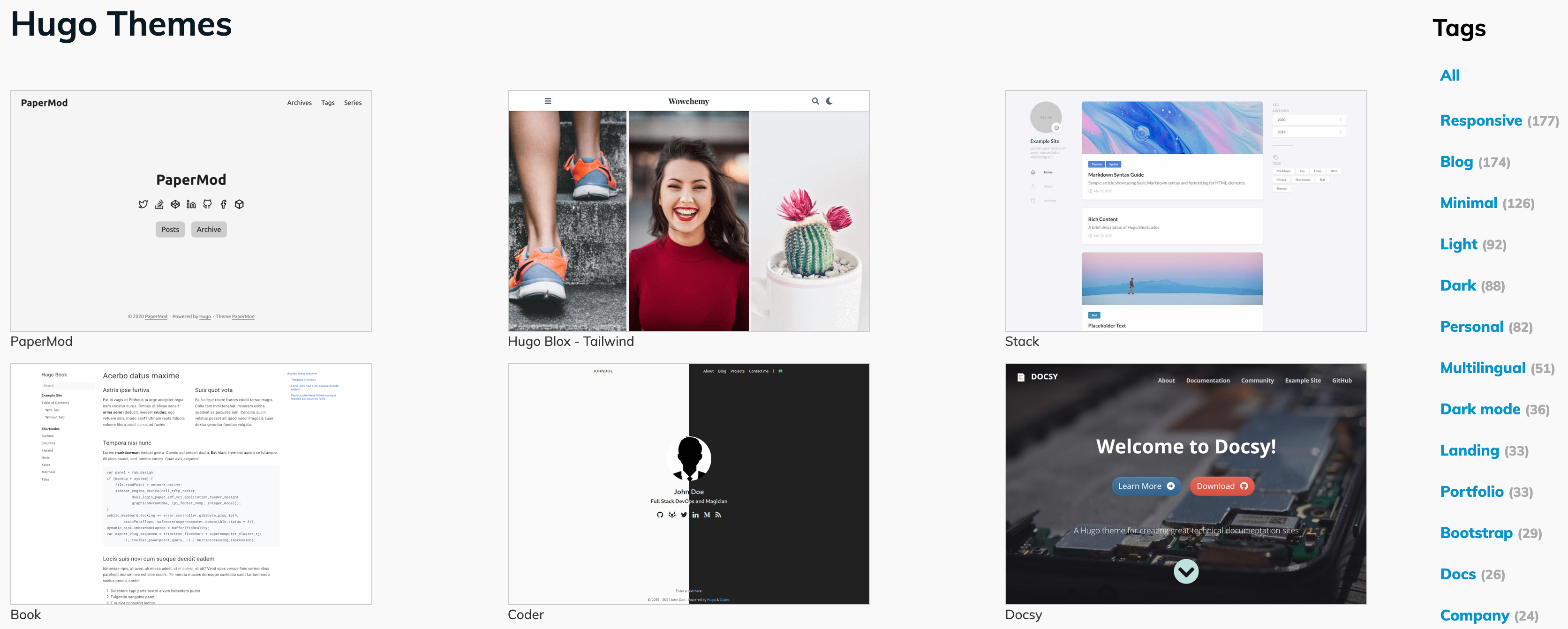
安装
查看版本/验证安装成功:
hugo version
安装 Git:
由于后续下载 hugo 主题,以及部署的过程,均需使用到 Git,这里要求必须完成相关环境的安装。
git version
Ladder 主题
hugo-ladder 是一个简约的 hugo 主题,也是这个博客使用的主题,由 Ladder 这个 Git 仓库的作者维护,如果后续你有任何有趣的想法,可以为仓库贡献代码。
# 这个命令用于创建一个新的Hugo站点
hugo new site my-site
cd my-site
git init
# 这个命令用于将Hugo主题作为一个Git子模块添加到当前的Git仓库中,并克隆代码
git submodule add https://github.com/guangzhengli/hugo-theme-ladder themes/hugo-theme-ladder
echo "theme = 'hugo-theme-ladder'" >> hugo.toml
# 本地启动 hugo 服务
hugo server
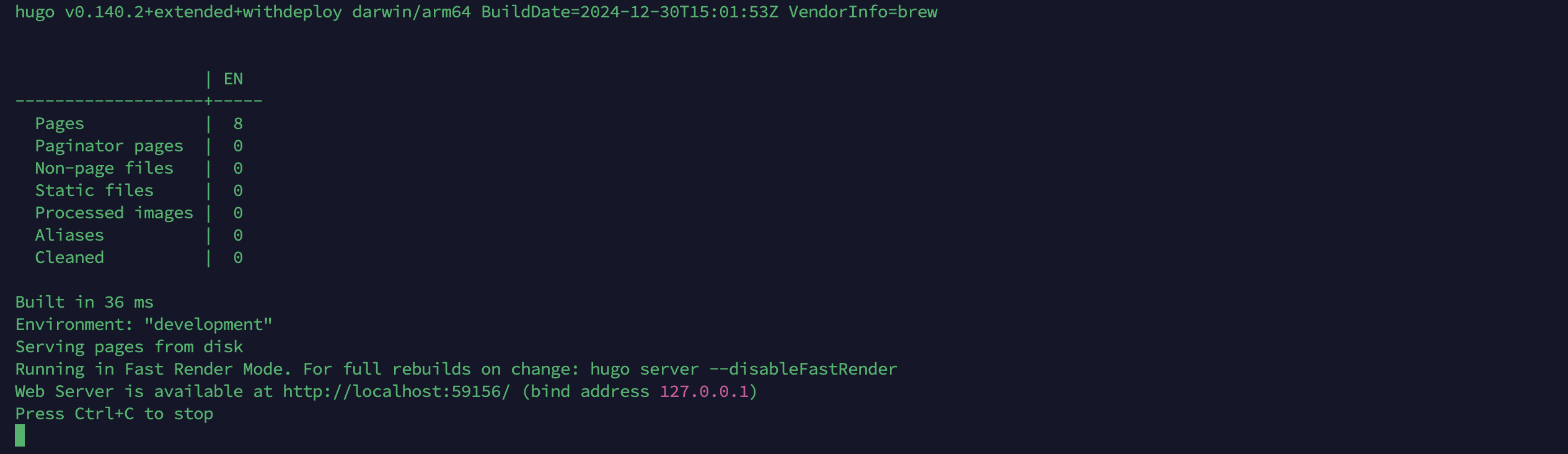
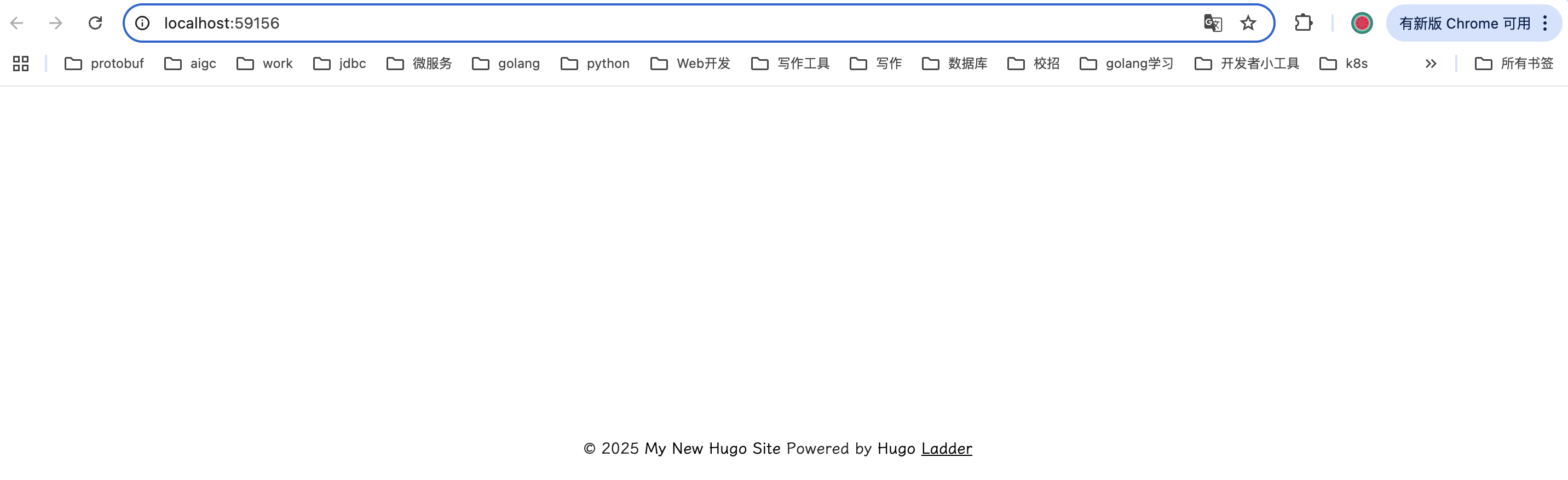
接着会在默认的 1313 端口启动 hugo 的站点(我本地的1313被占用了,则随机分配了另一端口),当前站点内没有任何的内容。
自定义配置
首先我们来熟悉一下 hugo 的文件目录,也就是通过命令创建的 my-site 这个文件夹。
.
|-- archetypes
|-- assets
|-- content # 内容,后续博客文章将放置在这里
|-- data
|-- hugo.toml # 配置文件,菜单、评论、网站统计等所有功能,均可以通过直接配置进行开启
|-- i18n # 多语言
|-- layouts
|-- public
|-- resources
|-- static # 静态文件,如头像图片等
|-- themes # 所有主题以子文件夹的形式存放
文章
首先我们找到根目录下 archetypes 文件夹中的 default.md 文件,用下面的文件替代其中内容,这是用于控制创建新博客时的模板。
---title: 博客标题date: {{ .Date }}tags: []series: []featured: true---这是摘要 <!--more--> 这是内容
在根目录下通过如下命令,创建一篇博客:
hugo new blog/first.md
则会自动生成 content/blog/first.md 这篇博客。

菜单
接下来继续配置根目录下的 hugo.toml,创建几个菜单管理不同类目的博客。事实上,hugo 支持 toml 和 yaml 格式的配置文件,如果你并不习惯使用 toml,可以删除根目录的 hugo.toml,并创建 hugo.yml 进行相同配置的录入,也是可以生效的。
baseURL = 'https://example.org/'
languageCode = 'en-us'
title = 'My New Hugo Site'
theme = 'hugo-theme-ladder'

[[menu.main]]
  name = "文章"
  url = "/blog/"
  weight = 1

[[menu.main]]
  name = "归档"
  url = "/archive/"
  weight = 2

[[menu.main]]
  name = "联系"
  url = "/contact/"
  weight = 3

[[menu.main]]
  name = "网站统计"
  url = "/xx/"
  weight = 4

这时候,你会发现,当点击文章的时候,可以看到博客列表,但是点击其他目录看不到,因为 content/blog 是第一篇文章的存放路径,所以文章菜单可以看到,所以后续文章的管理,只需要在创建的时候,指定对应生成的目录即可。
这时候,你看到 localhost:1313/ 目录下也能看到这篇博客,Featured Posts 表示的是主页的推荐文章,所有标志了 featured: true 的文章都可以在这里展示,而 featured: false 的文章,则只会在对应目录展示。
所以尝试将 /content/blog/first.md 这篇文章的 featured 设置为 false,你将无法在首页看到它了,但 localhost:1313/blog 依旧可以看到。
---title: 博客标题date: 2025-01-12T20:44:21+08:00tags: []series: []featured: false---这是摘要 <!--more--> 这是内容
更多定制化
尝试在 images 中导入一张图片 avatar.png,darkModeTheme 开启夜间模式,尝试修改网页的 logo等。
baseURL = "https://baize.github.io"  # 网站的 URL
languageCode = "zh"  # 网站语言代码
title = "白泽"  # 网站标题
theme = "hugo-theme-ladder"  # 使用的主题名称
defaultContentLanguage = "zh"
[params]
  brand = "主页"
  author = "白泽"
  authorDescription = "阅读|思考|产出|进步"
  info = "从未停止对未知的探索,尝试分享一些有趣的东西"
  avatarURL = "images/baize.png"
  darkModeTheme = "data-dark-mode"
  favicon = "images/baize.png"
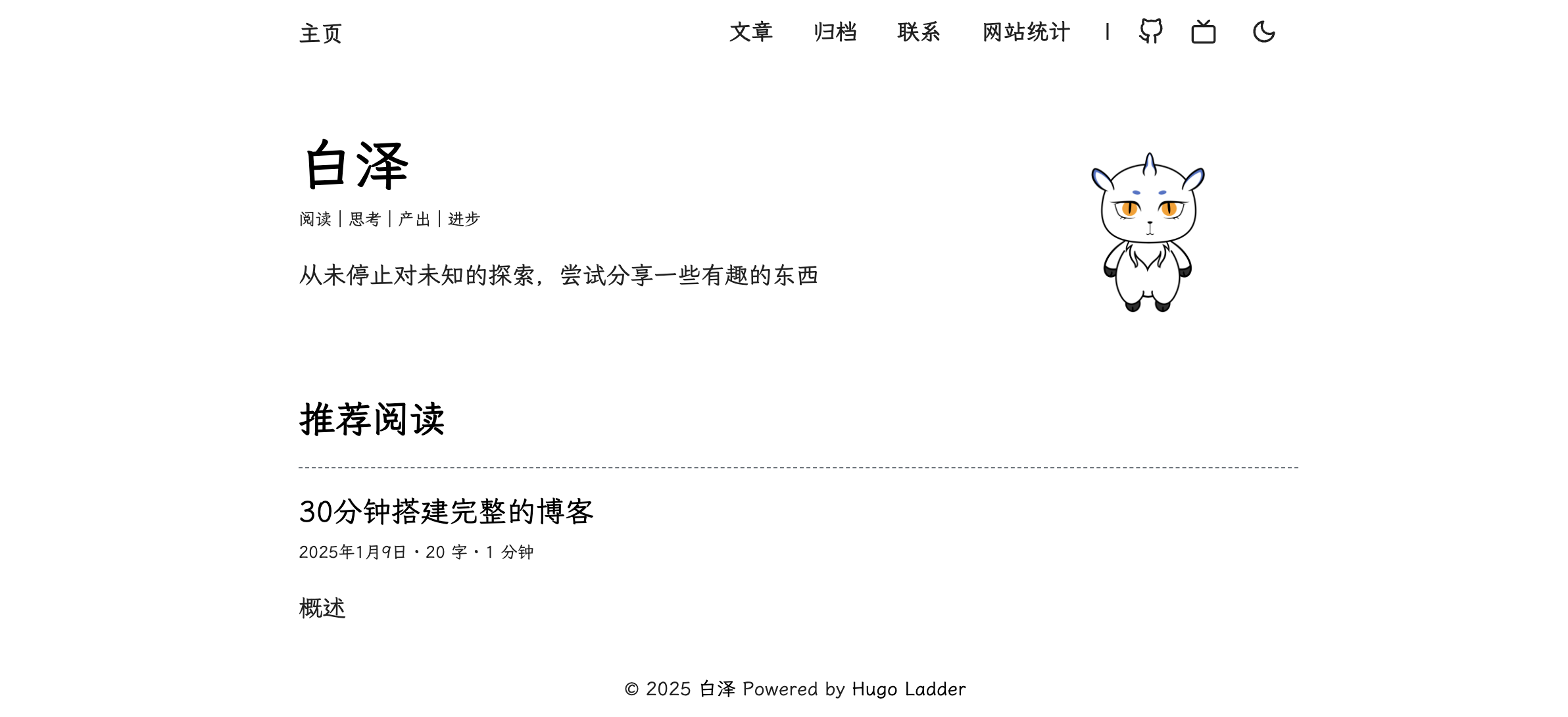
进行到这一步,你本地的站点应该与我的博客样式近乎相同,恭喜你几乎完成了所有博客本地的搭建工作了,后续更多功能的添加,完全依托于 hugo 强大的配置能力,以及你的聪明头脑(这个阶段,需要阅读 hugo 的配置文档)。
Umami 网站数据统计
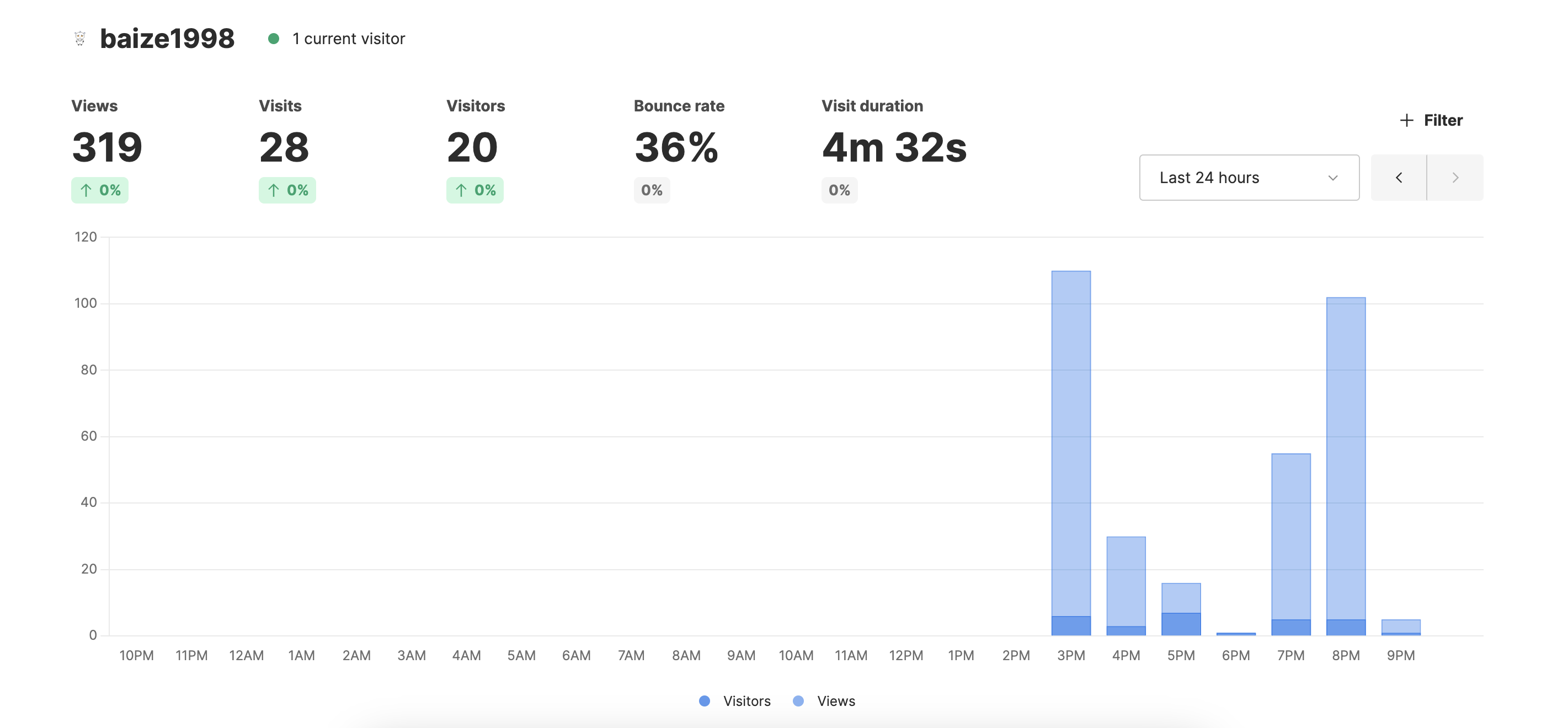
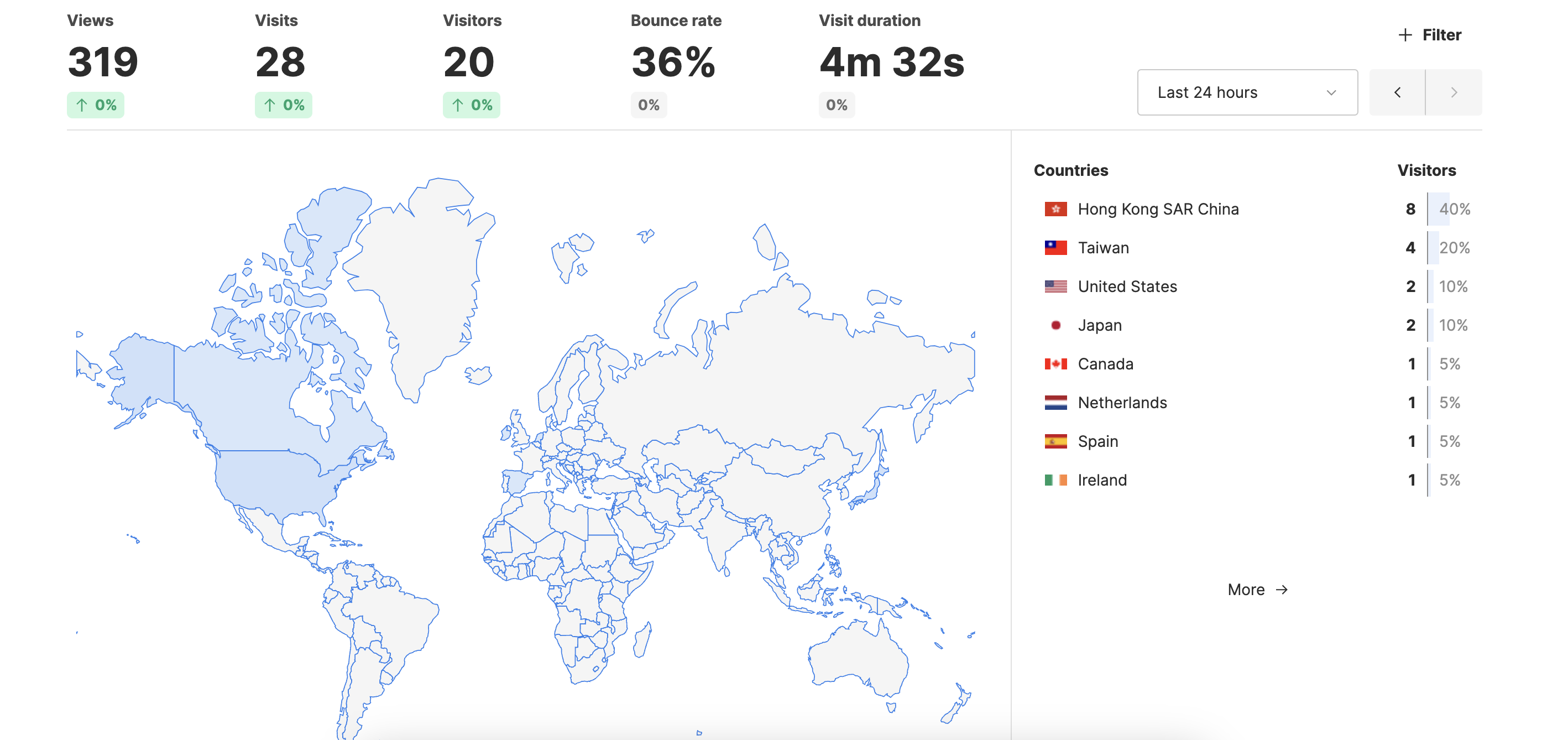
这是一个有趣的内容, 当你完成接入之后,将获得如下的访客信息统计看板。
包括区域和设备分布:
工作原理
Umami 是一个简单、快速且开源的分析工具,用于跟踪网站的访问数据。它的工作原理主要包括以下几个步骤:
- 数据收集:
- 当用户访问你的网站时,Umami 通过在网页中嵌入的JavaScript代码来收集数据。这些数据包括页面浏览量、访问时长、用户地理位置、设备信息等。
- 每次页面加载时,嵌入的JavaScript代码会发送一个请求到Umami服务器,携带收集到的数据。
- 数据存储:
- Umami 服务器接收到数据后,会将其存储在数据库中。Umami 使用PostgreSQL作为其默认数据库,但也可以配置为使用其他数据库。
- 数据存储在数据库中,以便后续进行查询和分析。
- 数据处理:
- Umami 服务器会对收集到的数据进行处理,生成各种统计信息,如页面浏览量、独立访客数、访问时长等。
- 这些统计信息会定期更新,以反映最新的访问数据。
- 数据展示:
- Umami 提供一个管理界面,用户可以通过这个界面查看和分析网站的访问数据。
- 管理界面展示了各种图表和报告,帮助用户了解网站的访问情况。
Umami 免费部署
创建数据库
数据库用的是 supabase 提供的有限额的 postgres 数据库,创建一个 supabase 账号,新建一个项目,输入 Datebase password 即可创建数据库服务。
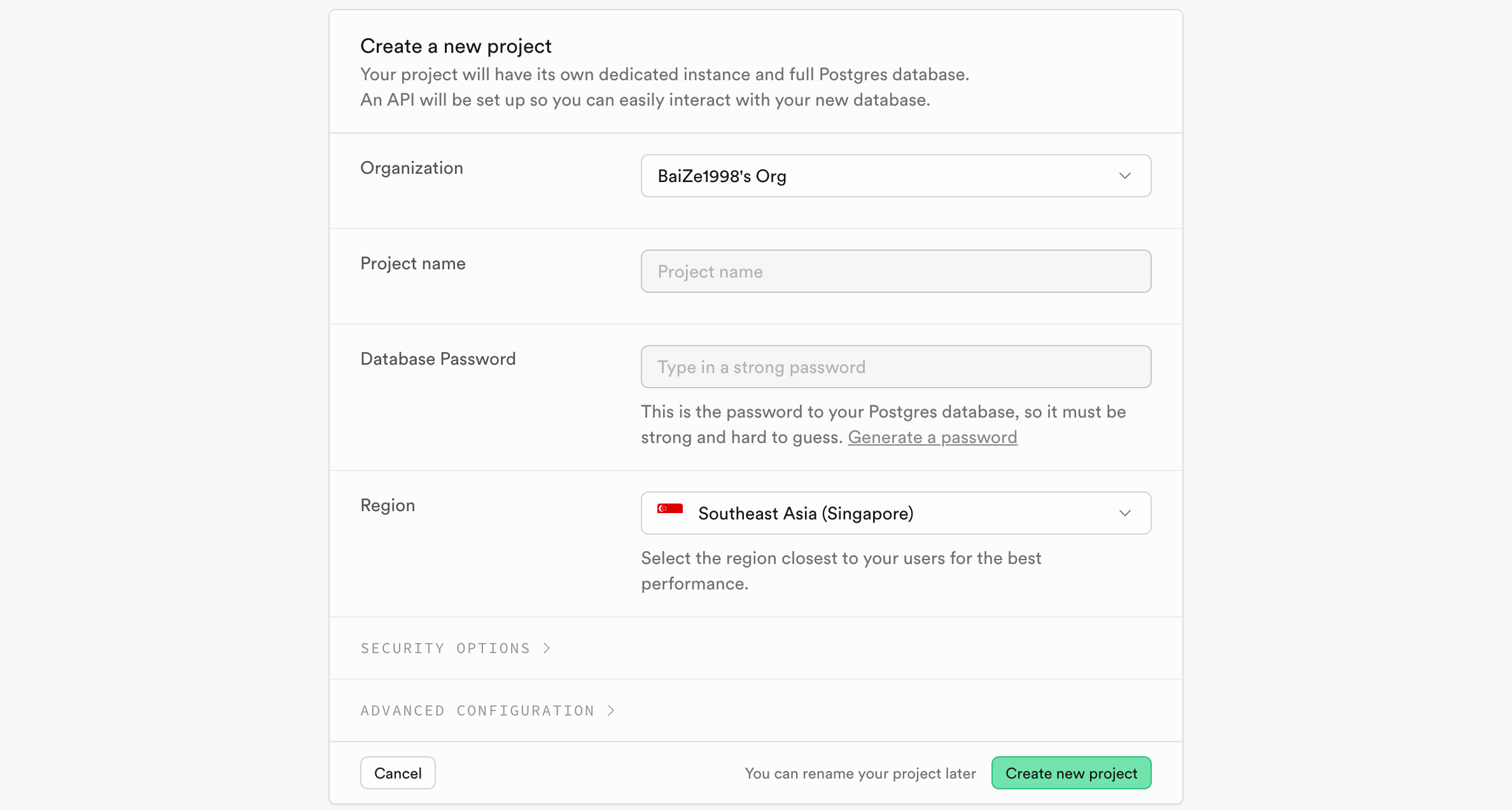
进入 database 菜单,点击 Connect。

记录下这里通过 Session pooler 接入数据库的方式(DATABASE_URL),下文 Umami 接入 DB 时注意替换密码为你创建的密码。

部署 umami
首先 umami 是开源的,访问它的 GitHub 仓库,将其 fork 为自己的 repo。
vercel 是一个现代的云平台,专注于前端开发和无服务器函数(Serverless Functions),提供快速部署、自动缩放和全球 CDN 支持。它特别适合部署静态网站、单页应用(SPA)、以及需要无服务器后端的项目。
vercel 提供了免费计划,虽然有一些限制(具体限额大家可以自行参考官网信息),目前支撑我们的网站分析功能是够用的。
登录 vercel ,创建一个的账号,建议使用 GitHub 账号注册登录,在 new project 中选择 import 你刚刚 fork 的 umami 项目。
编辑构建命令:
yarn build && yarn update-db
添加环境变量:
DATABASE_URL: 上一步从 supabase 获取
TRACKER_SCRIPT_NAME: baize
点击部署并等待:
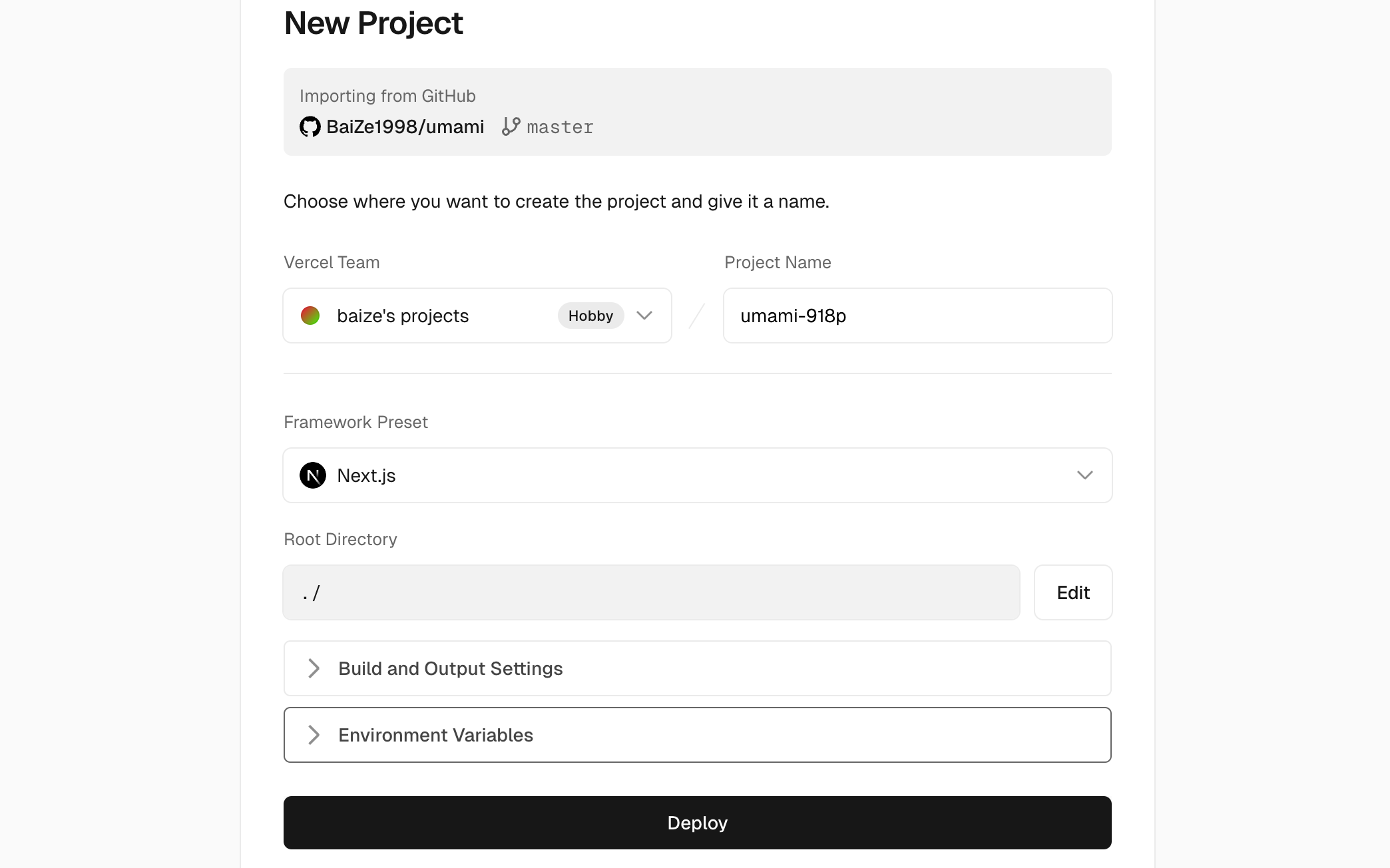
在 vercel 部署完成 umami 后会得到一个 <deploy-id>.vercel.app ,默认登陆的账号密码是 admin 和 umami。
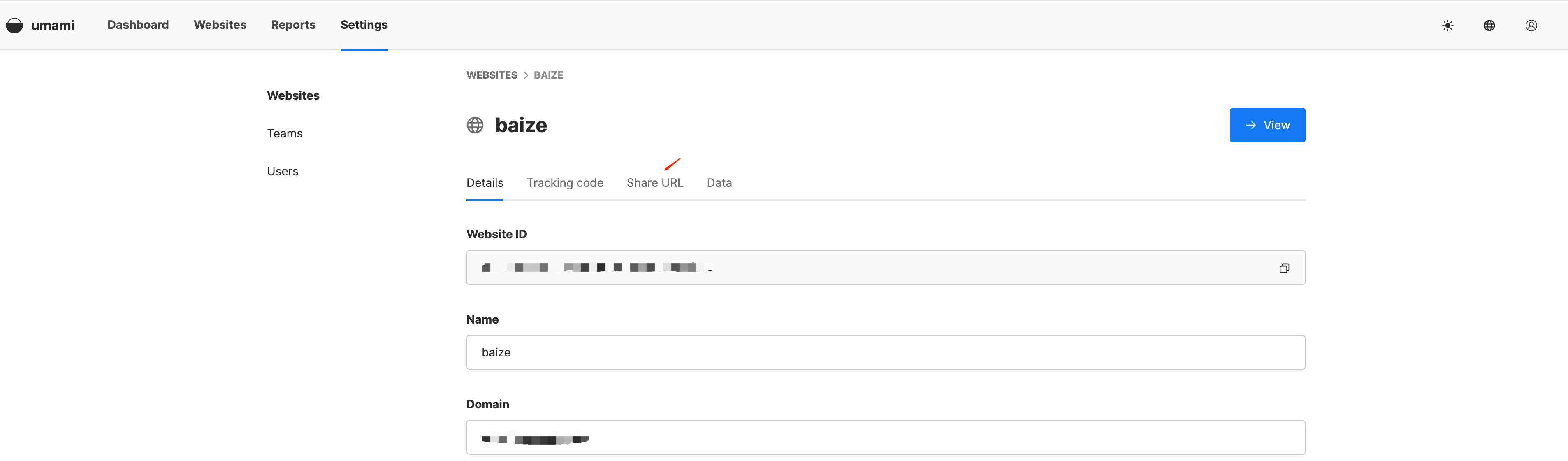
完成基础帐号配置后,点击侧边栏网站 Tab,点击添加网站。填写网站基本信息,可以勾选 enable share URL,这样任何人都可以访问这个数据看板。
Umami 接入 Hugo
在 Tracking code 中,我们拿到对应的 data-website-id 和 src 。
<script defer src="https://umami-jlwf.vercel.app/hugo-ladder" data-website-id="ec55b2da-4f55-45ef-8aed-26e57078fd15"></script>
将其填入主题配置中的 params.analytics.umami.website_id 和 params.analytics.umami.url 即可。
[params.analytics.umami]
  enable = true
  website_id = "ec55b2da-4f55-45ef-8aed-26e57078fd15"
  url = "https://umami-jlwf.vercel.app/hugo-ladder"
不要忘记将你的网站统计查看地址配置给菜单:
[[menu.main]]
  name = "网站统计"
  url = "https://umami-jlwf.vercel.app/share/ZKhEVgh56RlSfAMa/baize1998.github.io"
  weight = 4
至此你的站点在被访问的时候,会向部署的 vercel 的 umami 上报数据,任何人都可以跳转看到统计数据。

以上我们完成了本地博客的搭建以及网站数据统计能力的接入